亲们想知道几何画板怎样绘制三角形的外角平分线的操作吗?下面就是小编整理几何画板绘制三角形的外角平分线的操作步骤,赶紧来看看吧,希望能帮助到大家哦!
几何画板绘制三角形的外角平分线的操作步骤

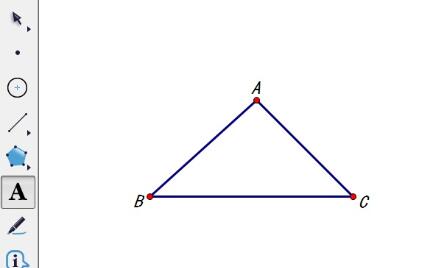
绘制三角形。打开几何画板,选择左侧侧边栏“线段工具”,在右侧的工作区域画一个三角形,利用“文本工具”标记三角形的顶点为A、B、C,如图所示。
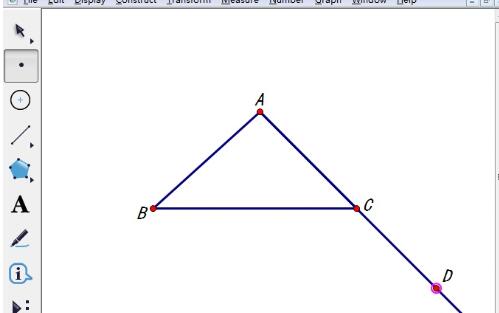
构造外角。比如这里要构造∠ACB的外角平分线,所以要先画出∠ACB的外角。用“移动工具”依次选中点A、C,单击上方菜单栏“构造”菜单,在其下拉选项选择“射线”命令,这样就得到了射线AC。在射线AC上任取一点D,这时就得到了三角形的外角∠DCB。
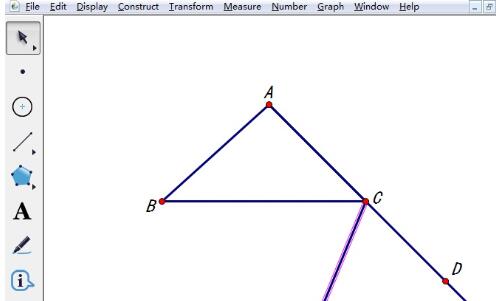
构造外角平分线。使用“移动工具”依次选中点D、C、B,单击上方菜单栏“构造”菜单,在其下拉选项选择“角平分线”命令,这样就得到了∠DCB的角平分线,也就是三角形的外角平分线。
快来学习学习几何画板绘制三角形的外角平分线的操作步骤吧,一定会帮到大家的。
 扫一扫,访问手机页面

2026-02-16

2026-02-18

2026-02-18

2026-02-18














