相信许多伙伴还不了解几何画板怎样制作平行线的简单操作,不过没关系,下面就分享了几何画板制作平行线的操作步骤,希望感兴趣的朋友都来共同学习哦。
几何画板制作平行线的操作步骤

一、制作点与线
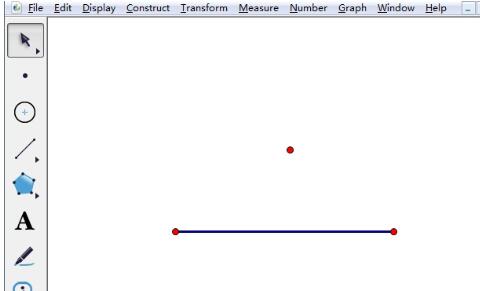
首先要制作一条线,将来制作的平行线就是以它为基准的,如图所示,先用侧边栏中的“线段直尺工具”在画板上单击两下画出一条线段。再选择侧边栏中的“点工具”,在画板上单击鼠标做出直线外一点。
二、绘制平行线
鼠标单击侧边栏中的“移动箭头工具”,按住“Ctrl”键依次单击点和线,选中线段和点,单击菜单栏“构造”——“平行线”命令,如图所示。
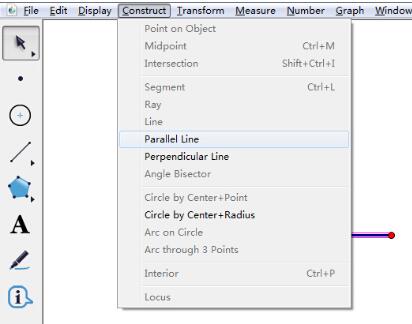
现在出现了经过点的平行线,但平行线比较长,用点工具在平行线上面做出2点作为要截取的线段的两个端点。
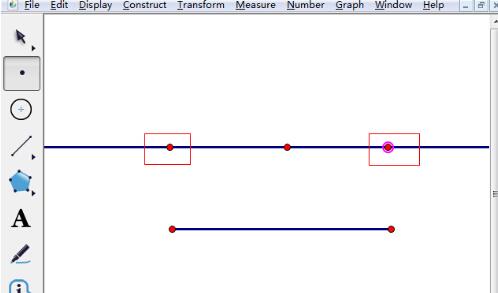
现在用侧边栏的“线段直尺工具”连接两个端点,此时在平行线上面,单击右键选择“隐藏平行线”,如图所示。
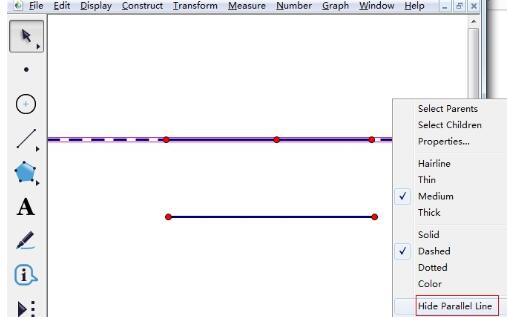
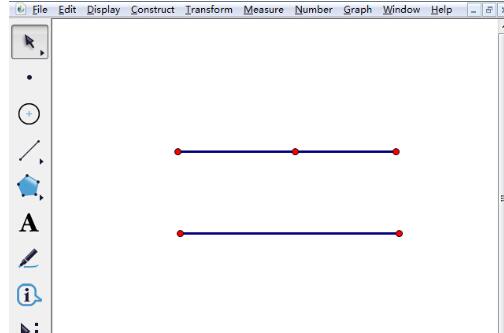
这样平行线就制作好了,平行线效果如图所示。
上面就是小编为大家讲解的几何画板制作平行线的操作步骤,一起来学习学习吧。相信是可以帮助到一些新用户的。
 扫一扫,访问手机页面

2026-02-18

2026-02-16

iphonex屏幕失灵如何强制关机?iphonex屏幕失灵强制关机的方法
2026-02-16

2026-02-18














