今天小编讲解了premiere视频垂直方向怎样添加高斯模糊效果操作步骤,下文就是关于在premiere视频垂直方向添加高斯模糊效果的操作教程,一起来学习吧!
premiere视频垂直方向添加高斯模糊效果的操作教程

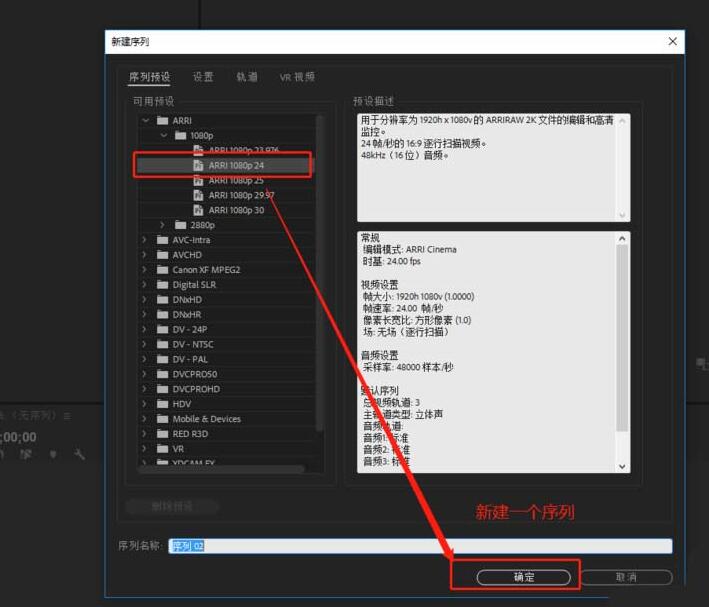
1、在一个空白premiere项目中,点击新建按钮,来新建一个序列,这里我直接选择了一个默认序列,点击创建。
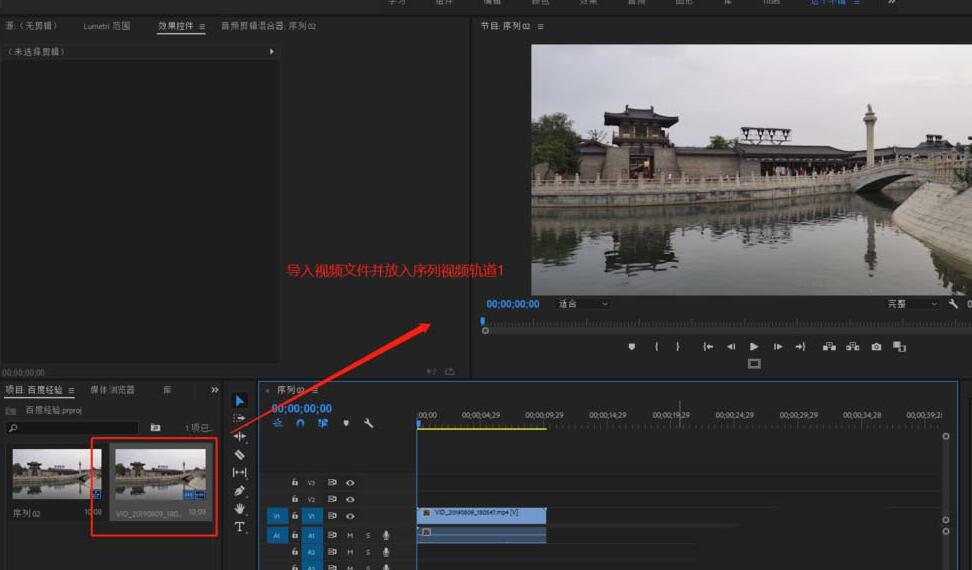
2、在选择视频文件媒体导入到PR项目中,把导入的视频文件拖到序列的时间轴对应的视频轨道上。
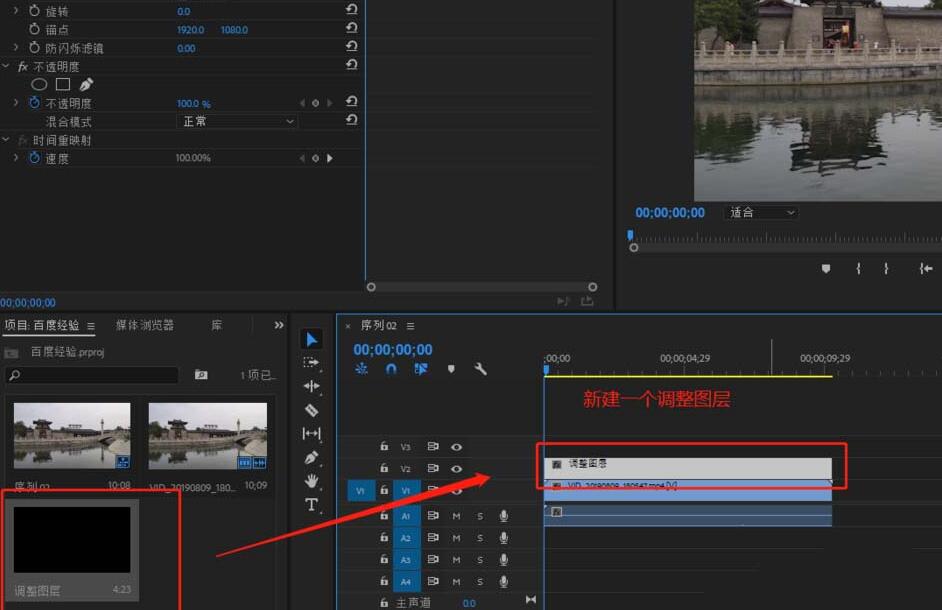
3、新建一个调整图层出来,并且将这个新建的调整图层移到序列的两一个视频轨道,位于视频文件的上方。
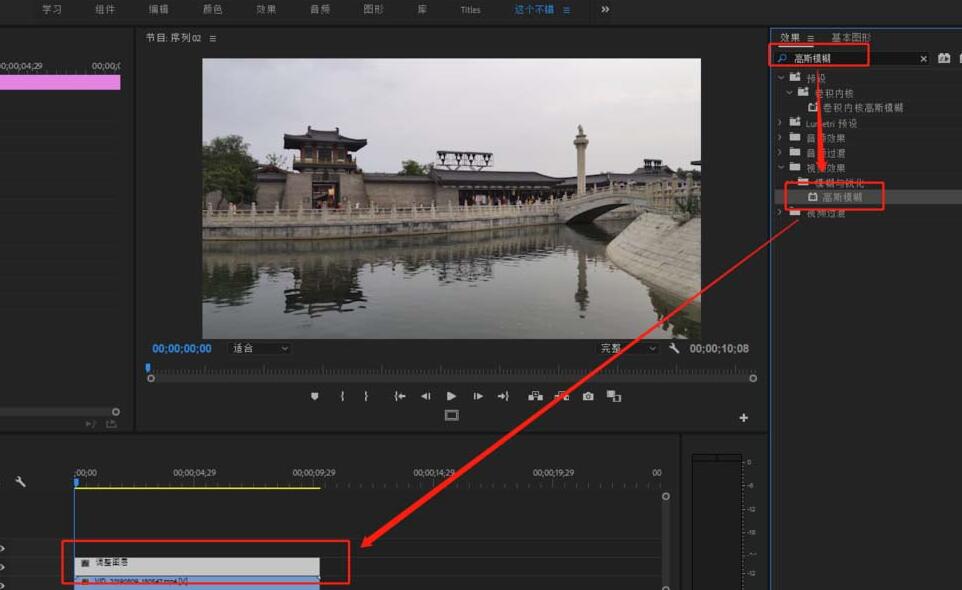
4、在效果窗口中进行搜索“高斯模糊”得到这个高斯模糊的视频效果,将这个高斯模糊视频效果拖到调整图层上。
5、打开调整图层的效果控件,可以看到添加的高斯模糊的视频效果,设置高斯模糊的模糊度数值就可以看到视频画面的模糊效果。
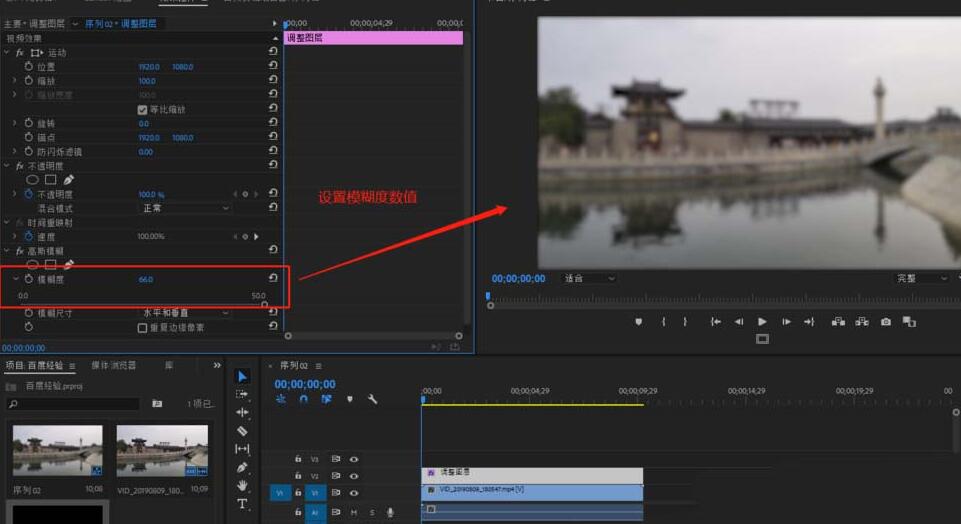
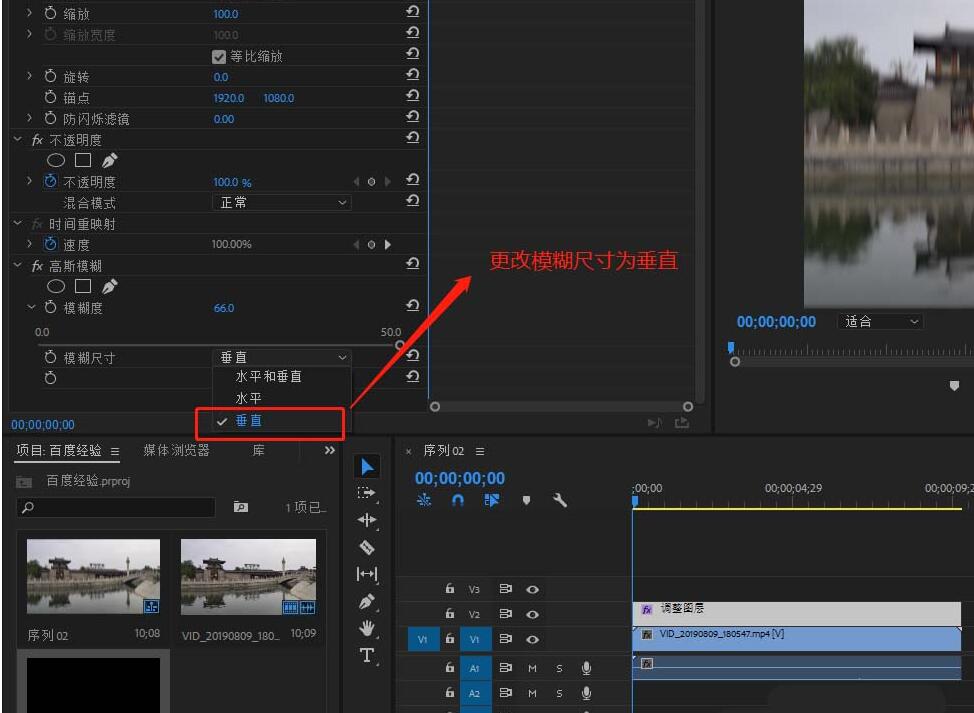
6、在高斯模糊的效果控件设置中还可以看到一个模糊尺寸的设置,选择模糊尺寸为“垂直”,就能看到单独的垂直高斯模糊的效果了。
上面就是小编为大家带来的premiere视频垂直方向添加高斯模糊效果的操作教程,一起来学习学习吧。相信是可以帮助到一些新用户的。
 扫一扫,访问手机页面
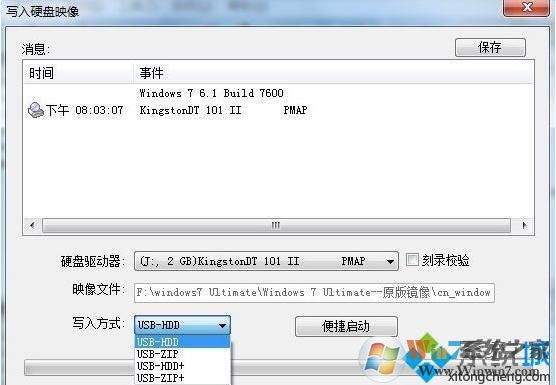
U盘写入方式USB-HDD/HDD+/ZIP/ZIP+要选哪个区别介绍!
2026-02-16
2026-02-18
燕云十六声割以永治奇遇怎么完成,割草传奇:永恒治愈的冒险指南
2026-02-17

2026-02-18














