这篇文章为各位带来的内容是BarTender卸载卸不干净怎样处理呢,对此感兴趣的用户可以去下文看看BarTender卸载卸不干净的解决技巧。
BarTender卸载卸不干净的解决技巧
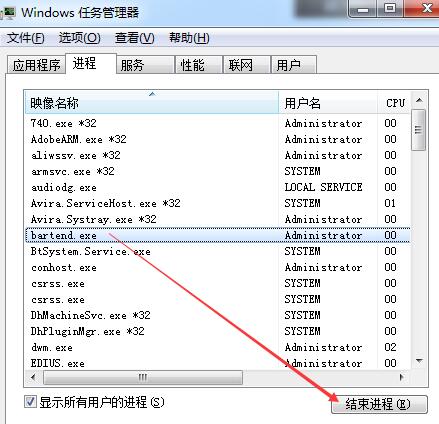
1、先要保证BarTender程序没有正在运行。可按Ctrl+Shift+Esc组合键,快速打开Windows任务管理器对话框,在进程选项卡中找到bartender运行的进程,单击选择该进程,点击右下角的结束进程;
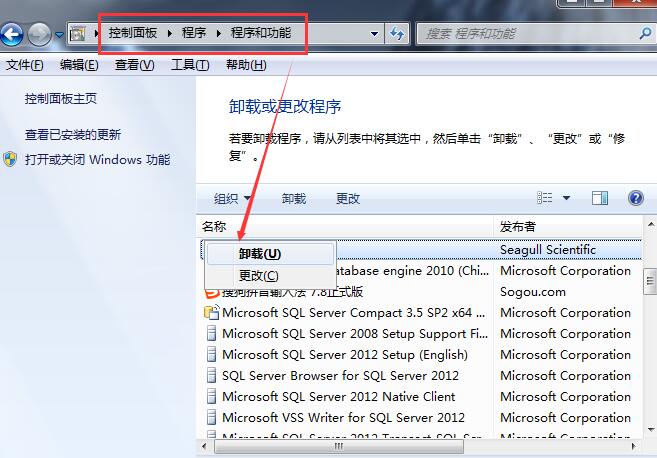
2、然后能通过计算机控制面板进行卸载。打开“控制面板”,点击“卸载程序”,找到BarTender软件,右键选择“卸载”;
3、或通过BarTender自带的卸载程序进行卸载。到BarTender安装目录,一般默认应用安装在C:Program Files (x86)或C:Program Files下,简便方式是可右键BarTender软件桌面快捷方式,选择“属性”,点击“打开文件位置”,直接进入BarTender的安装目录,找到卸载程序,一般以un开头比如unist.exe等,双击运行卸载即可;
4、当然还能通过一些管理软件应用程序进行卸载BarTender。
若是用以上方法卸载BarTender仍无法完全卸载,或报错,或无法安装新的BarTender,则删除软件安装目录,并打开注册表,查找删除所有带有BarTender的项,然后重启计算机,以管理员方式运行,正常安装即可。
快来学习学习BarTender卸载卸不干净的解决技巧吧,一定会帮到大家的。
 扫一扫,访问手机页面

2026-02-17

2026-02-18
2026-02-18

2026-02-18












