今天小编就带大家来共同学习几何画板添加背景图片的操作教程,希望可以帮助到有需要的小伙伴哦,下面就是详细完整的操作步骤。
几何画板添加背景图片的操作教程

方法一 取消图片被选中属性
步骤一 打开几何画板,将要作为背景的图片选中并拖动到几何画板编辑区域里面,调整图片到软件窗口大小,如图所示。
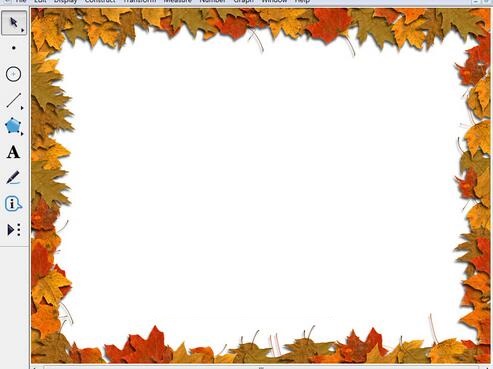
步骤二 选中图片,鼠标右键,选择“属性”选项,在弹出的属性对话框下面有个“可以被选中”选项,将其前面的勾去掉,点击“确定”。

按照以上步骤操作以后,你会发现在接下来的操作中图片都是无法选中的,也是不会随意动的,这样就将此图片作为了背景图片。
方法二:利用固定点插入背景图片
步骤一 制作不能移动的点。打开几何画板软件,选择“点工具”在画板空白区域的中间绘制一个点,使用“选择工具”选中此点,鼠标右键选择“属性”,在弹出的属性对话框下面有个“可以被选中”选项,将其前面的勾去掉,点击“确定”。

步骤二 把图片复制到点上。将要作为背景的图片复制到几何画板中,选中点和图片,按住Shift键,执行“编辑”——“合并图片到点”命令,此时图片就会以点为中心,均匀分布在该点的四周。

步骤三 选中图片鼠标右键,选择“属性”选项,在弹出的属性对话框下面有个“可以被选中”选项,将其前面的勾去掉,点击“确定”。再执行隐藏点命令,那么这张背景图片也是永远不会动的。

以上这里为各位分享了几何画板添加背景图片的操作教程。有需要的朋友赶快来看看本篇文章吧。
 扫一扫,访问手机页面


2026-02-17
2026-02-17

2026-02-18

2026-02-18













