最近不少伙伴咨询利用BarTender字处理器如何合并数据的操作,今天小编就带来了利用BarTender字处理器合并数据的操作方法,感兴趣的小伙伴一起来看看吧!
利用BarTender字处理器合并数据的操作方法

使用BarTender“字处理器”创建文本对象。选择“编辑”,或双击文本对象,打开“字处理器文本属性”对话框,点击“字处理器”选项卡中的“字处理器”按钮以打开“字处理器”,其中“合并字段”可以组合嵌入的数据与外部数据源中的数据,而不会因多个数据源使设计过程变得复杂。
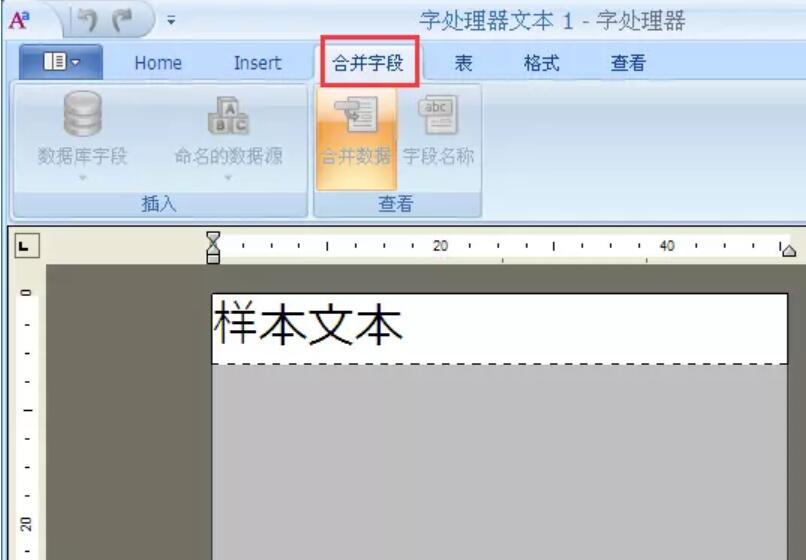
单击“合并字段”选项卡可以从数据库中插入数据或查看对象中的现有字段。
“合并字段”功能区中的第一组为“插入”组。 顾名思义,您可以使用此组中的项目将数据库字段或具名数据源插入到富文本对象中。要执行此操作,只需单击“数据库字段”或“具名数据源”,从下拉列表中选择所需的选项。 选中数据库字段或具名数据源之后,项目将会显示在编辑器中的文本光标位置。
“合并字段”功能区中的第二个组“视图”定义编辑器中的数据库字段的外观。以下是可用的选项:
合并数据:显示数据库字段或具名数据源中包含的数据。可以通过“富文本编辑器”底部的导航器控件浏览数据库中的不同记录。
字段名:显示包含在书名号(《》)中的数据库字段或具名数据源的名称。数据库字段名称的格式设置为表名称后跟所选字段名称。
还不会利用BarTender字处理器合并数据的朋友们,不要错过小编带来的这篇文章哦。
 扫一扫,访问手机页面
时间:02-16
时间:02-17
时间:02-16
时间:02-18

2026-02-18

2026-02-17

再玩亿关第I2页第八关拔河过关方法,第I2页第八关拔河攻略详解
2026-02-18

2026-02-18













