有那么一部份多朋友还不熟悉几何画板如何绘制立体阴影效果文字的操作,下面小编就讲解几何画板绘制立体阴影效果文字的详细方法,希望对你们有所帮助哦。
几何画板绘制立体阴影效果文字的详细方法

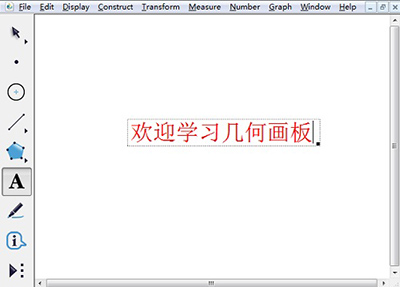
利用“文字工具”按钮,在画板的画图区域拖出一个文本框,在文本框中输入所需文字,如“欢迎学习几何画板”。
用“移动箭头工具”选中整个文本框或者用快捷键“Ctrl+C”和“Ctrl+V”复制、粘贴文本框(当然也可用编辑菜单中的“复制”、“粘贴”命令)。调整其中一个文本框中的文字颜色为灰色(或其它较浅的颜色)。
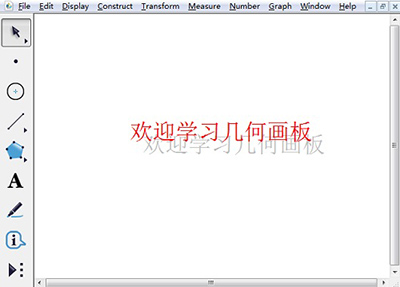
用“移动箭头工具”选中整个文本框,然后用鼠标移动调整2个文本框的位置,使2个文本框上下、左右稍微错开一点,即可产生立体阴影效果(位置差不多时可用键盘上的方向键进行微调,到达最满意的效果为止)。这一步需要稍微细心一点!
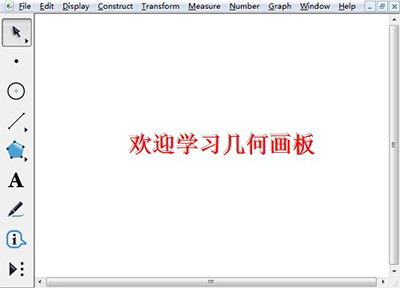
还不了解几何画板绘制立体阴影效果文字的详细步骤的朋友们,不要错过小编带来的这篇文章哦。
 扫一扫,访问手机页面

2026-02-18
2026-02-16

2026-02-16

2026-02-16












