很多人不知道几何画板制作彩色同闪三角形?今日为你们带来的文章是关于几何画板制作彩色同闪三角形的操作方法,还有不清楚小伙伴和小编一起去学习一下吧。
几何画板制作彩色同闪三角形的操作方法

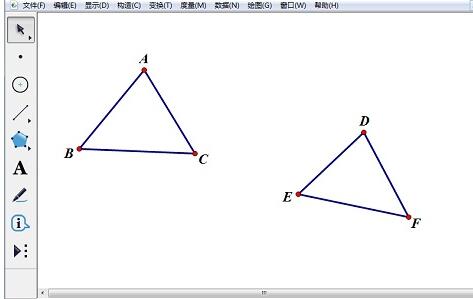
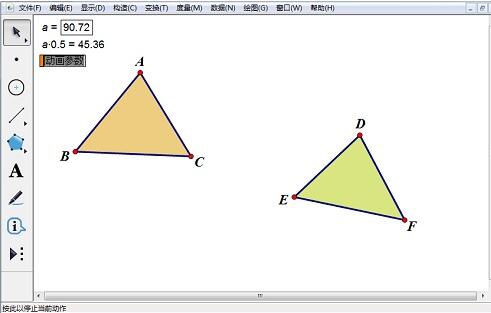
1、在绘图区域中绘制两个三角形,一个是三角形ABC,一个是三角形DEF。
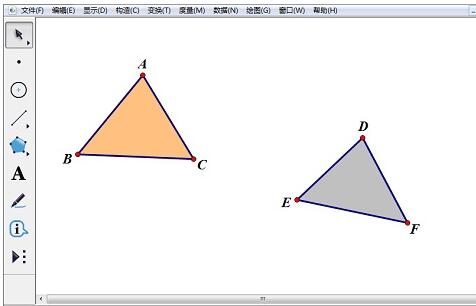
2、只选定点A、B、C,选择“构造”——“三角形内部”。同样的方法构造三角形DEF的内部。
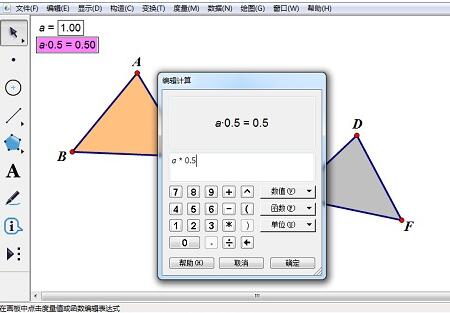
3、选择“数据”——“新建参数”a,数值为1.00,单位“无”。选择“数据”——“计算”,依次点选择参数a、“*”、“0”、“.”、“5”,计算参数a*0.5。
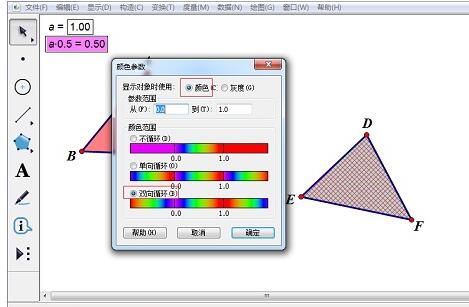
4、选定参数a和三角形ABC内部,选择“显示”——“颜色”——“参数”——“颜色”——“双向”——“确定”。选定“参数a*0.5”计算值和三角形DEF内部,进行相同的设置。
5、选定参数a,选择“编辑”——“操作类按钮”——“动画”,将每秒1.0变换,修改为5.0变换。确定,得到“动画参数”按钮。点击按钮,三角形双闪。
上文就讲解了几何画板制作彩色同闪三角形的操作流程,希望有需要的朋友都来学习哦。
 扫一扫,访问手机页面

2026-02-18

2026-02-18

光遇10.30每日任务怎么做,2023年10月30日日常任务指南
2026-02-17

2026-02-18














