Visual Studio是一款不错软件,今天带来的是一篇Visual Studio怎样自定义代码片段的操作,为大家演示了Visual Studio自定义代码片段的操作方法,一起来看看吧~
Visual Studio自定义代码片段的操作方法

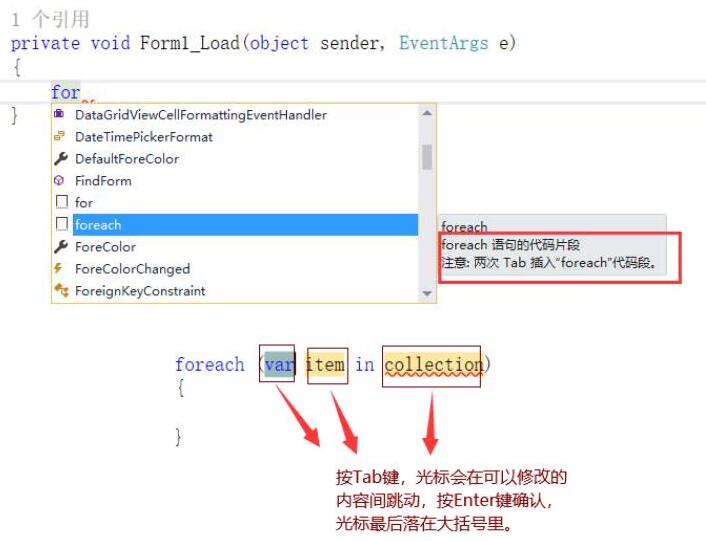
1、拿foreach语句来看看代码段是什么东西。敲上foreach中的几个字母就 智能提示出来了,选择foreach,按两个Tab键,整段代码就显示出来了,再按Tab键在需要修改的地方跳动,最后回车。这就是代码片段的用处。
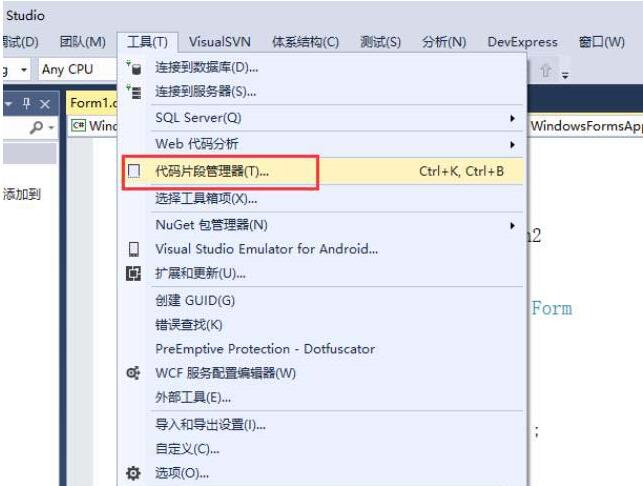
2、我们看一下foreach代码片段是怎么定义出来的。点“工具”,“代码片段管理器”,找到C#语言下的foreach,可以看到它存放在哪个文件里。
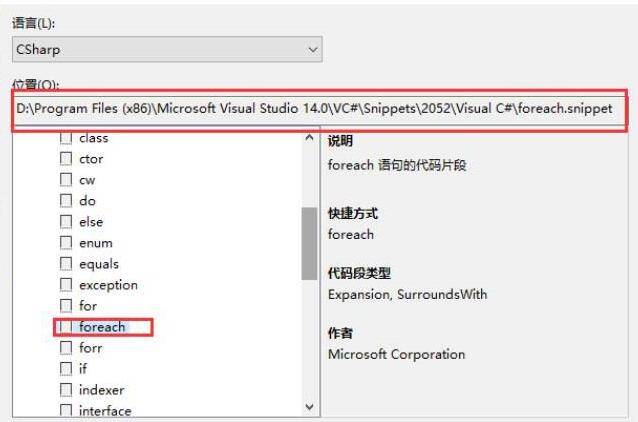
3、打开那个文件,看看里面的结构。实际上定义语法是XML。
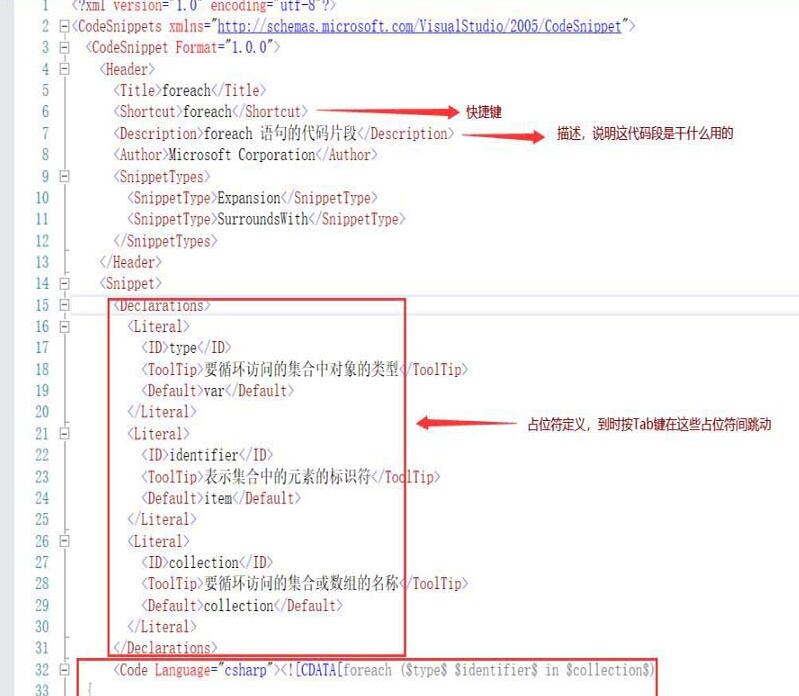
4、我们可以复制一个这种文件,定义自己需要的代码片段。假设有下面这段代码在实际项目中经常要写的。我们要分清哪部分代码是固定的,哪部分是在使用中要修改一下的。
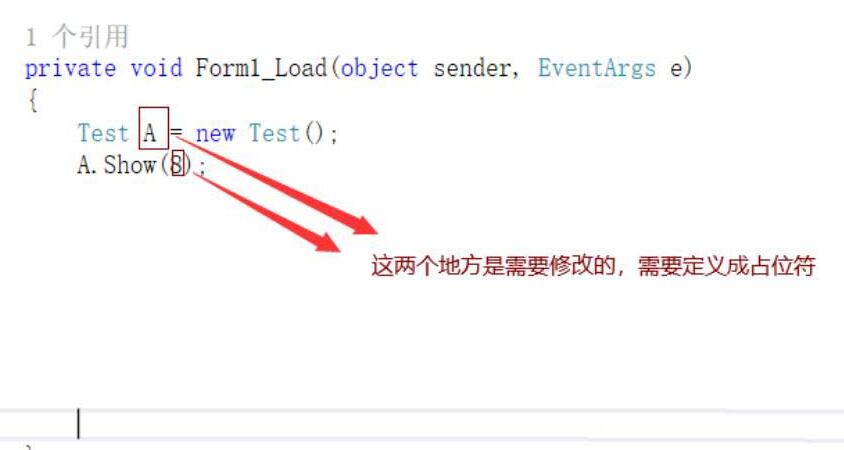
5、模仿foreach的代码片段定义,对照一下实际效果,就知应该怎么定义了。我们复制一个文件出来修改。
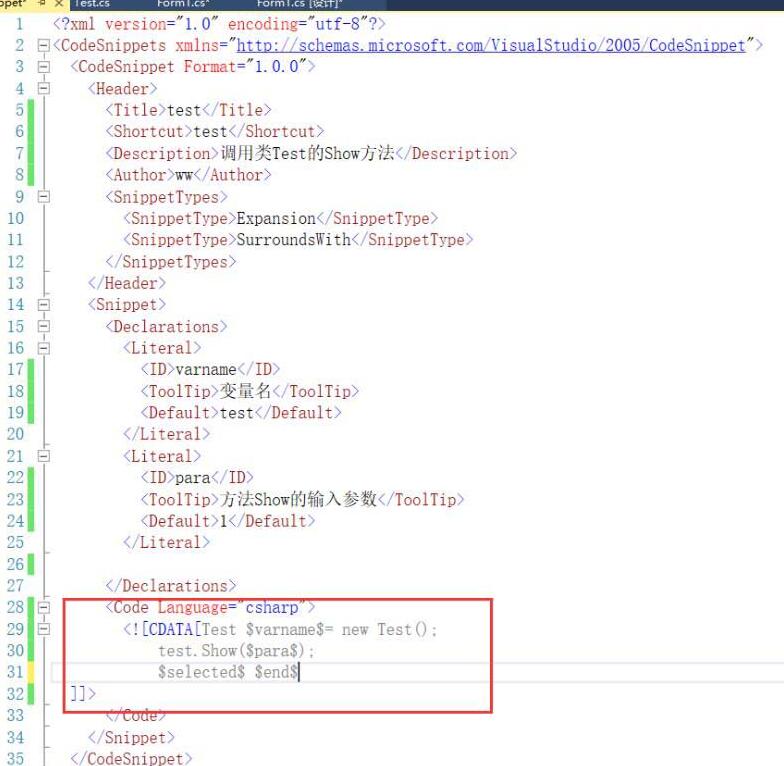
6、定义好后,保存 ,打开代码片段管理器,点击导入,导入刚才自己定义的文件。
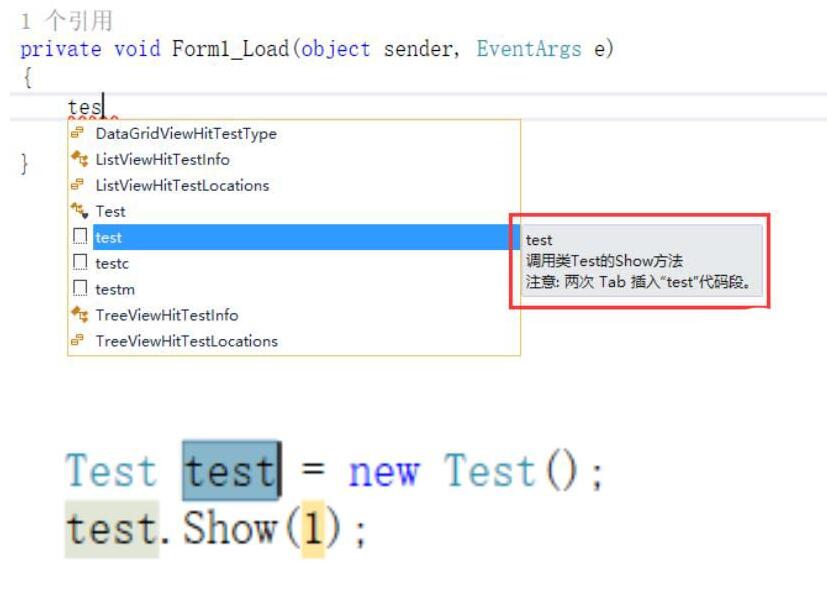
7、现在我们来使用,看一下效果。输入test,就智能提示出来啦,按两下Tab键,所需的代码就显示出来了,和foreach使用方法一样。
还不了解Visual Studio自定义代码片段的操作方法的朋友们,不要错过小编带来的这篇文章哦。
 扫一扫,访问手机页面

和平精英2025年元旦上线哪些皮肤:6款限定皮肤震撼登场,限时返场不容错过
2026-02-17


2026-02-17

2026-02-17














