使用几何画板的用户很多,一些新用户不清楚几何画板作动点在三角形三边上的运动动画的图文教程,今天小编给大家带来具体步骤,希望可以帮到大家。
几何画板作动点在三角形三边上的运动动画的图文教程

打开几何画板,点击左侧工具箱的“多边形”工具,选择带有多边形内部的工具,在画板空白区域任意画一个三角形,这样画出的三角形是有内部的,如图所示;

点击左侧工具箱的“移动箭头”工具,之后选择画好的三角形内部,执行这样的操作之后整个三角形内部就被选中了;

点击上方的“构造”菜单,在弹出的下拉菜单选中最上面的“边界上的点”命令。如下图所示;

执行以上步骤后,在三角形的任意某条边上就出现了一个动点,选中该点,执行“编辑”——操作类按钮——动画,在弹出的对话框点击“确定”,这样在画板上就出现了一个动画点按钮;
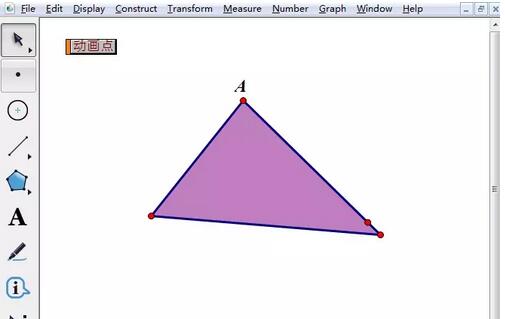
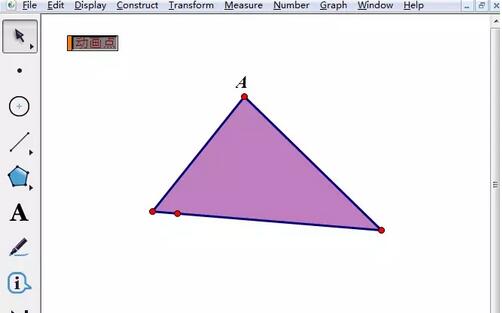
点击“动画点”操作按钮,动点就在三角形三边上运动,还可以对该点的运动方向和速度进行设置,选中按钮,右击选择“属性”即可。
快来学习学习使用几何画板作动点在三角形三边上的运动动画的图文教程吧,一定会帮到大家的。
 扫一扫,访问手机页面

2026-02-18

2026-02-18

2026-02-18

2026-02-17













