今天给大家讲的是几何画板根据绘制导函数图像求函数极值的设置方法,对几何画板根据绘制导函数图像求函数极值的方法感兴趣的同学们就一起学习下具体方法吧!
几何画板根据绘制导函数图像求函数极值的方法

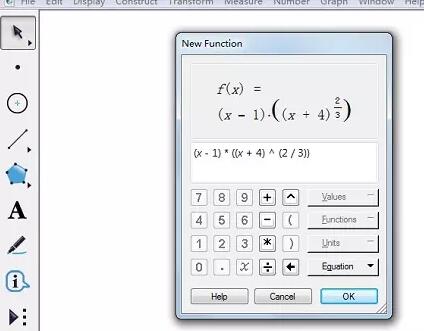
1.打开几何画板,“绘图”——“绘制新函数”,在函数编辑器中输入下图中的函数解析式,点击“确定”即可。
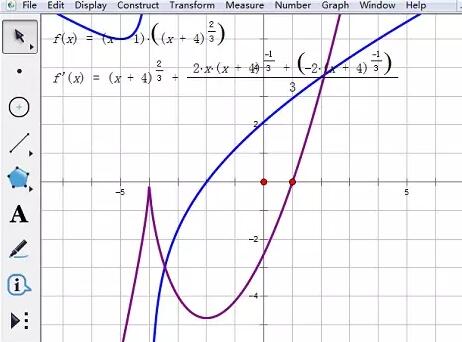
2.右键函数解析式,选择“定义导函数”,出现导函数解析式。右键导函数,选择“绘制函数”,在绘图区域中会出现原函数的导函数(蓝色)。
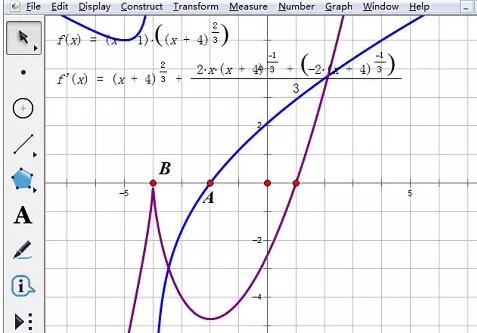
3.选定绘制的导函数图像和x轴,“构造”——“交点”,得到点A。因为原函数在点B处不可导,“绘图”——“绘制点”,绘制点B(-4,0)。
4.选定点B和点A,“度量”——“横坐标”,横坐标值就是原函数单调区间的转折点横坐标。
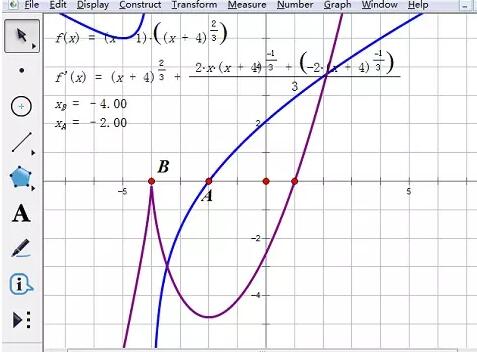
说明:在绘制点B处,导数不存在,故原函数在点B处有极大值0,在点A处有极小值。
上文就讲解了几何画板根据绘制导函数图像求函数极值的方法,希望有需要的朋友都来学习哦。
 扫一扫,访问手机页面
2026-02-18

逆水寒手游专属称号吗喽猴子怎么获取,专属称号吗喽猴子获得方法
2026-02-18

2026-02-18
2026-02-18














