想知道如何制作多个邀请函吗?其实在Word中操作起来是非常简单的,那么下面就分享一下Word中制作多个邀请函的操作方法,大家可以参考操作。
Word中制作多个邀请函的操作方法

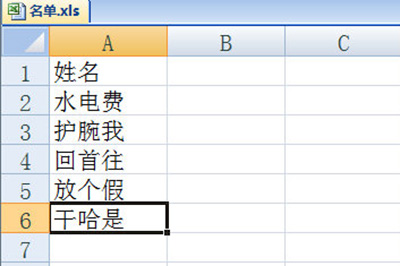
首先在制作之前首先需要在Execl表格中准备好人员的名单,以下面的这张表格为例子。
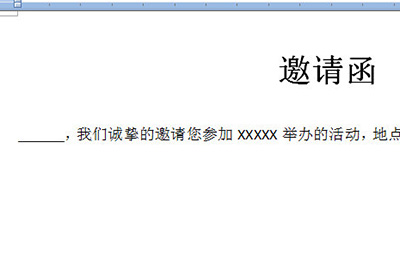
我们首先在Word中制作好邀请函的模板,姓名那一栏空着。
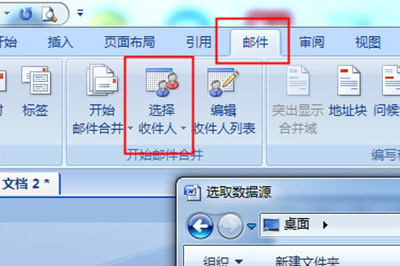
然后我们点击上方【邮件】-【选择收件人】-【使用现有列表】,在弹出来的窗口中选择人员的名单。
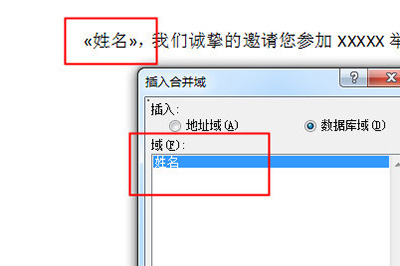
导入后我们点击上方【插入合并域】,将光标定为到插入姓名的一栏,同时选择对应的域名,点击插入即可,插入完成后关闭插入窗口。
最后我们点击【完成并合并】-【编辑单个文档】,在窗口中点击确定。
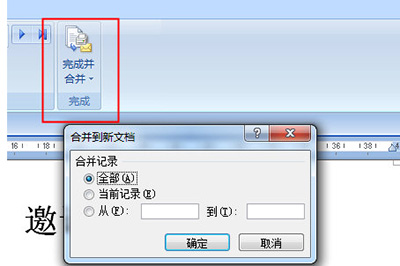
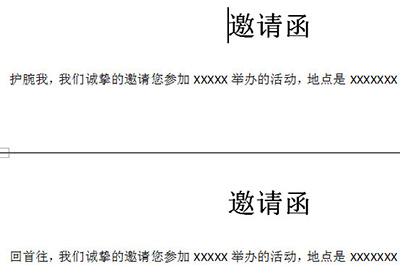
之后拥有所有姓名的邀请函就制作出来啦,是不是非常的简单呢。
那么以上就是Word中制作多个邀请函的操作方法了,如果大家不知道可以文章中内容的去做哦。
 扫一扫,访问手机页面

2026-02-18
2026-02-16

2026-02-16

2026-02-18













