很多人不知道几何画板使用迭代构造三角形内接中点三角形?今日为你们带来的文章是关于几何画板使用迭代构造三角形内接中点三角形的方法步骤讲解,还有不清楚小伙伴和小编一起去学习一下吧。
几何画板使用迭代构造三角形内接中点三角形的方法步骤

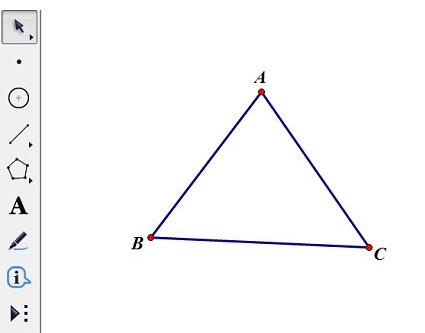
1.打开几何画板,新建一个几何画板文件。使用“多边形工具”绘制任意一个三角形ABC。
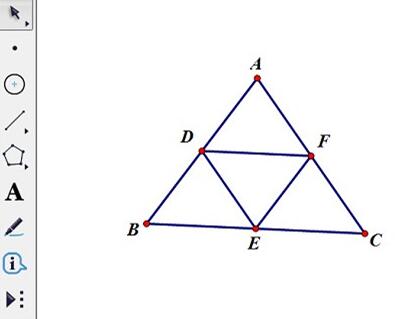
2.选中三角形的三条边,选择“构造”——“中点”命令构造出三条边的中点D、E、F,连接线段DE、EF、DF。
3.依次选中点A、点B和点C,选择“变换”——“迭代”命令,在弹出的迭代对话框,给原象点A、B、C依次选择点D、E、F为初象。当你点击每个中点的时候,画板会同时显示原象三角形迭代的映射结果。最后点击“迭代”按钮即可得到中点三角形迭代图形。
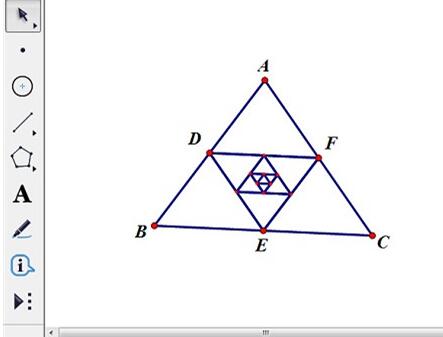
上文就讲解了几何画板使用迭代构造三角形内接中点三角形的详细步骤,希望有需要的朋友都来学习哦。
 扫一扫,访问手机页面

梦幻新诛仙天音怎么加点 梦幻新诛仙天音加点攻略 梦幻新诛仙天音带什么法宝
2026-02-18

2026-02-18

闪烁之光礼包兑换码 闪烁之光礼包兑换码2022 闪烁之光礼包兑换码十连抽
2026-02-18

2026-02-16














