对才使用几何画板的小伙伴而言,制作三角形的旁切圆还有点难度,那么该怎么办呢?下面就是小编带来的几何画板制作三角形的旁切圆的具体方法教程。不要错过哦!
几何画板制作三角形的旁切圆的具体方法教程

步骤一 绘制三角形
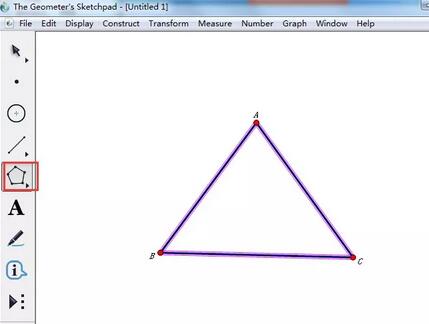
打开几何画板,选择左边工具栏的多边形工具,在右边的工作区域绘制任意△ABC,
步骤二 选择自定义的旁心工具
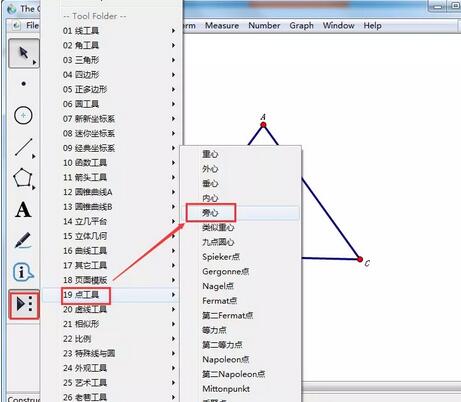
单击左侧工具箱的自定义工具按钮,在弹出的工具箱选择“点工具”——“旁心”,
步骤三 绘制旁心
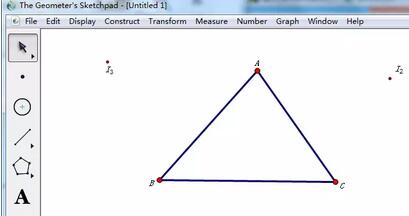
选择以上自定义工具后,点击△ABC的三个顶点后,会出现三个旁心,
步骤四 绘制旁切圆
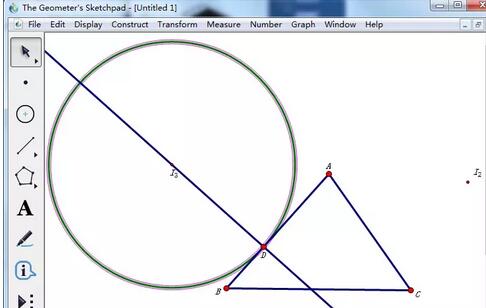
过其中的一个旁心做对应边的垂线,这里举例选中点I3和边AB,执行“构造”——“垂线”命令,这样就作出了垂线,标记垂线与边的垂心为点D。
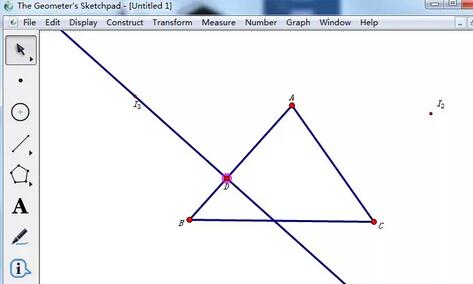
选定旁心I3、垂线与边的交点D,执行“构造”——“以圆心和圆上的点绘圆”命令,从而构造旁切圆。
上文就讲解了几何画板制作三角形的旁切圆的详细操作过程,希望有需要的朋友都来学习哦。
 扫一扫,访问手机页面

2026-02-18

2026-02-22

word换行不自动编号在哪里设置?word换行不自动编号的设置方法
2026-02-16

2026-02-18













