亲们或许不知道Excel如何使用定义名称和数据有效性完成数据填充的详细操作,那么今天小编就讲解Excel使用定义名称和数据有效性完成数据填充的教程方法哦,希望能够帮助到大家呢。
Excel使用定义名称和数据有效性完成数据填充的教程方法

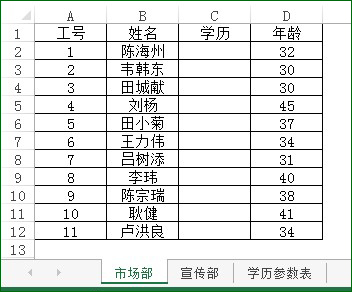
如图,Excel表格中有多张工作表,分别是各个部门的员工信息表。学历一列,不需每个人手动录入。可以使用excel数据有效性(数据验证)来做。
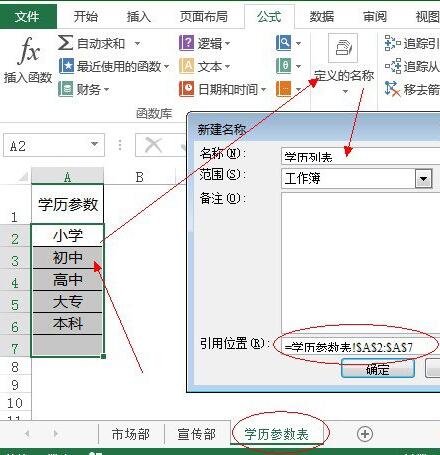
选择A2:A7单元格区域,新建名称框里面输入名称,比如:学历列表。
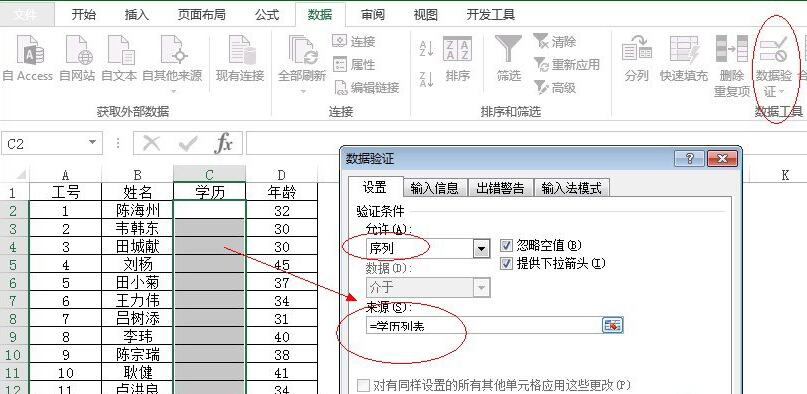
返回到“市场部”工作表,选择“C2:C11单元格”,执行数据验证,“允许”下拉框选择“序列”,来源框输入“=学历列表”(就是第一步定义的名称)。
效果如图所示:
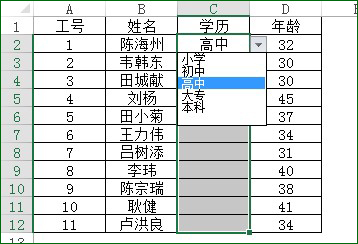
同样方法,完成“宣传部”工作表里面的“学历”一列的设置。
以上这里为各位分享了Excel使用定义名称和数据有效性完成数据填充的操作流程。有需要的朋友赶快来看看本篇文章吧。
 扫一扫,访问手机页面

光遇12月27日宴会代币在哪里,12月27日宴会代币位置分布
2026-02-18

2026-02-18

2026-02-22

逆水寒手游勘谜者隐藏身份怎么解锁,谜题探索:隐藏身份揭示指南
2026-02-17














