你们知道word如何制作有方框的式子吗?怎么样开启这项功能呢?对此感兴趣的用户可以随小编去下文看看word制作有方框的式子的操作方法。
word制作有方框的式子的操作方法

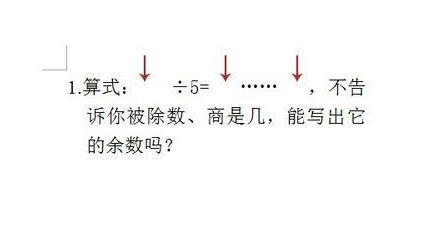
1、将式子中需要放入方框的地方以空格键留出。
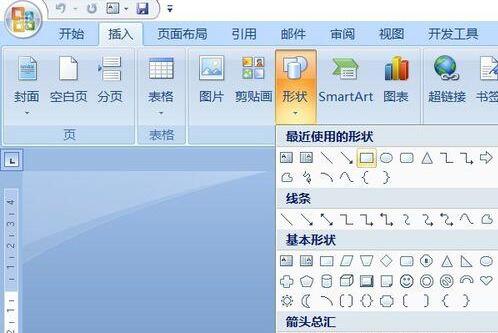
2、绘制方框。选择:插入——形状——矩形。按住shift键,拉出一个大小合适的正方形。
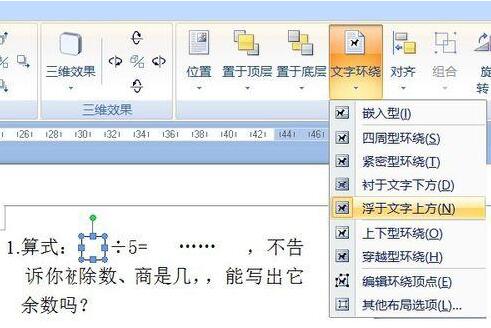
3、如果绘出的矩形摆放时总是不能如意,在工具栏的文字环绕中,将环绕类型改为浮于文字上方。
4、复制出另外两个,分别放置在相应位置。不用刻意调整整齐度,手动的调整毕竟不是很准。
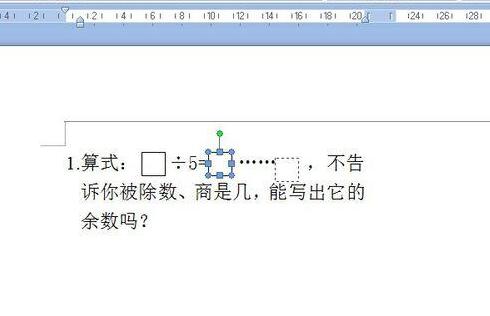
5、按住shift键同时选中三个方框,在绘图工具——格式工具栏中,点开对齐按钮,图中前面两个所在位置比较合适,最后一个偏低,所以,我选择顶部对齐,使三个方框以最高的一个顶部为准,对齐放置。
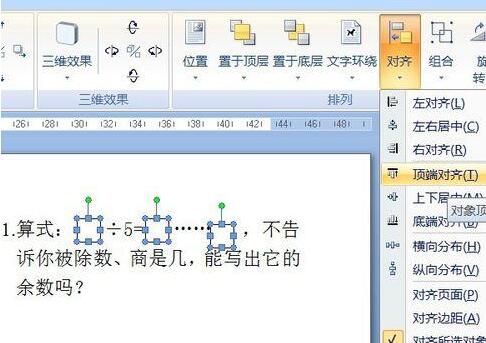
6、完成后的两个式子。使用文本框同样可以的。
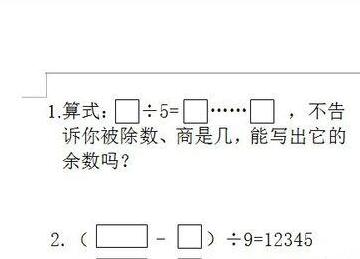
快来学习学习word制作有方框的式子的操作流程吧,一定会帮到大家的。
 扫一扫,访问手机页面


2026-02-18
win10如何更新usb驱动?分享win10 usb驱动如何更新驱动的方法
2026-02-16

2026-02-18














