很多人不知道AutoCAD2020如何标注圆的直径?今日为你们带来的文章是关于AutoCAD2020标注圆的直径的操作方法讲解,还有不清楚小伙伴和小编一起去学习一下吧。
AutoCAD2020标注圆的直径的操作方法

1、打开AutoCAD2020;

2、点击圆;

3、选择圆心,直径;

4、任意画一个圆;
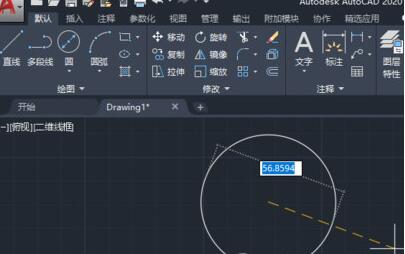
5、圆画完后,点击标注;

6、将鼠标移到到圆心位置,之后向左移动,点击左边圆的边线;
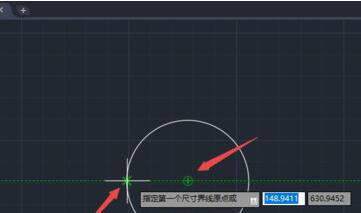
7、移动到右边,点击圆的边线;
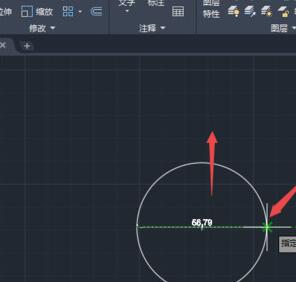
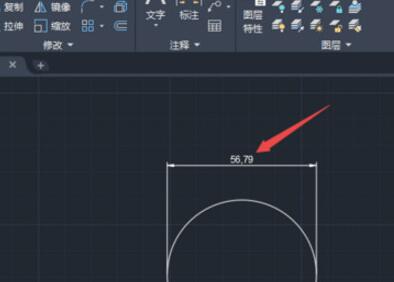
8、向上拉伸,然后点击一个位置;
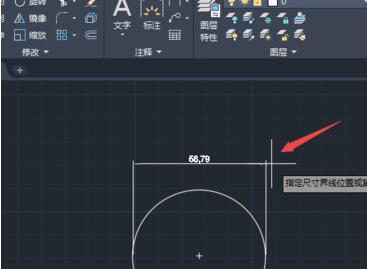
9、最终结果如图所示,这样就给圆标注了直径了。
以上这里为各位分享了AutoCAD2020标注圆的直径的详细教程。有需要的朋友赶快来看看本篇文章吧。
 扫一扫,访问手机页面

2026-02-18

2026-02-16

2026-02-16

斗罗大陆魂师对决拓跋云进化魂骨什么效果,拓跋云魂骨进化效果详解
2026-02-17














