AutoCAD2020是一款很热门的设计软件,有用户很好奇该如何导入自定义填充呢?下面小编为大家整理一下关于AutoCAD2020导入自定义填充的详细过程,希望能够帮助到大家。
AutoCAD2020导入自定义填充的详细过程

1、鼠标移动至电脑桌面AutoCAD2020处点击鼠标右键点击“属性”。
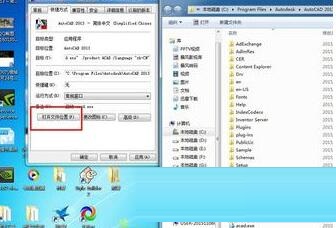
2、在弹出的窗口中点击“打开文件的位置”
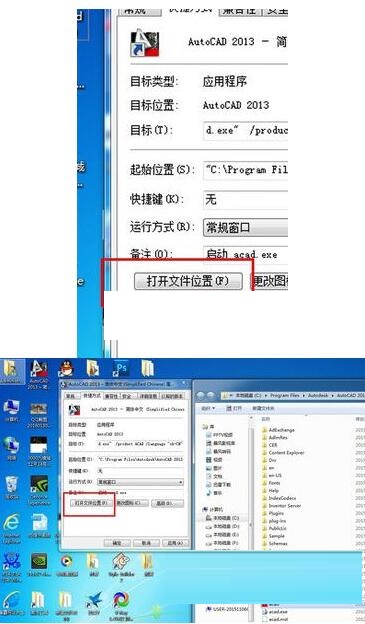
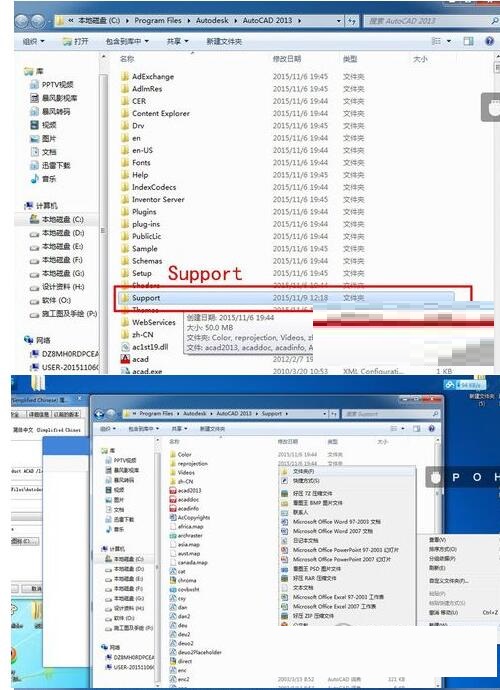
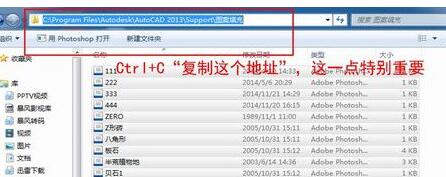
3、找到并打开文件夹 “Support”在此文件夹中新建一个文件夹命名为“填充图案”,将要安装的自定义图案复制到“填充图案”这个文件夹。
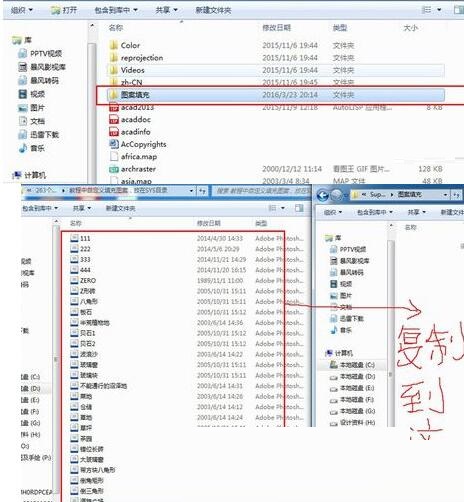
4、复制“填充图案”文件夹的详细地址
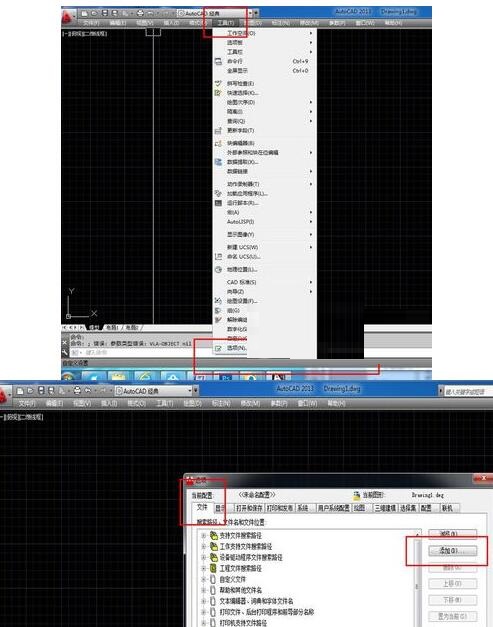
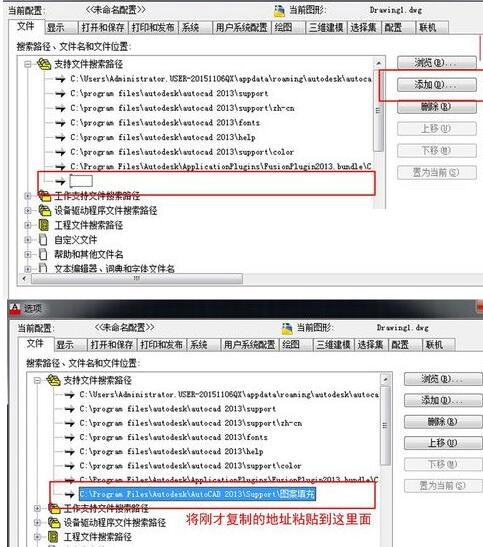
5、打开CAD点击菜单栏的“工具”----“选项”在弹出的窗口中点击“文件”----窗口右边点击“添加”然后Ctrl+V将“填充图案”这个文件夹的详细地址,黏贴到立面--------在对话框下面点击“应用”----点击“确定”
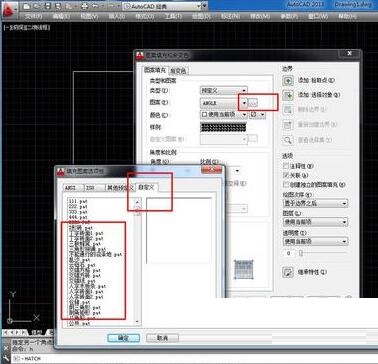
6、打开CAD打开填充图案窗口,点击-----自定义图案----查看
相信现在看了上面的内容后,大家都了解了吧,希望对大家有帮助哦!
 扫一扫,访问手机页面
时间:02-16
时间:02-18
时间:02-16
时间:02-16


2026-03-03

2026-02-18

2026-02-18

2026-02-18













