今天小编讲解了Excel工作表中如何用函数快速计算学生最低成绩.操作步骤,下文就是关于在Excel工作表中用函数快速计算学生最低成绩的操作方法,一起来学习吧!
Excel工作表中用函数快速计算学生最低成绩的操作方法

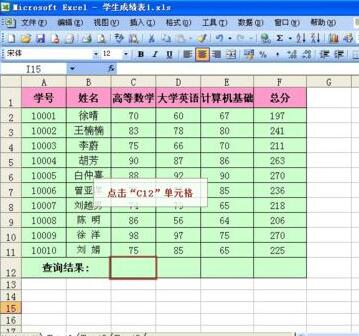
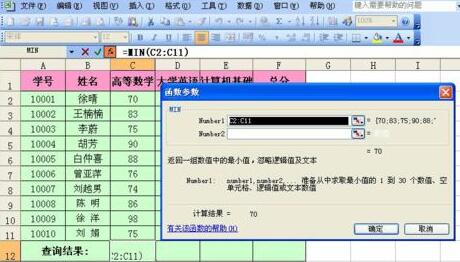
1、点击“C12”单元格;
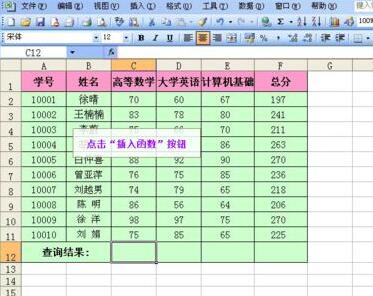
2、点击插入函数“Fx”;
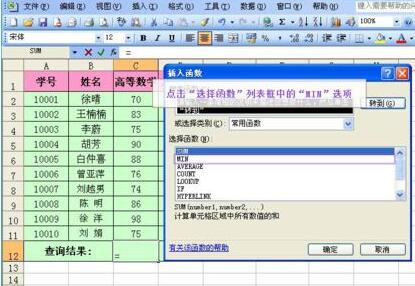
3、点击“选择函数”列表框中的“MIN”选项;
4、点击“确定”按钮;
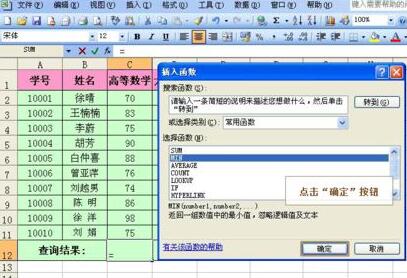
5、点击“确定”按钮;
上面就是小编为大家讲解的在Excel工作表中用函数快速计算学生最低成绩的操作流程,一起来学习学习吧。相信是可以帮助到一些新用户的。
 扫一扫,访问手机页面
时间:02-17
时间:02-16
时间:02-16
时间:02-17


2026-02-18

2026-02-18

2026-02-16

2026-02-17













