亲们或许不知道excel2016如何添加一个图画柱形图和折线图的详细操作,那么今天小编就讲解excel2016添加一个图画柱形图和折线图的操作步骤哦,希望能够帮助到大家呢。
excel2016添加一个图画柱形图和折线图的图文方法

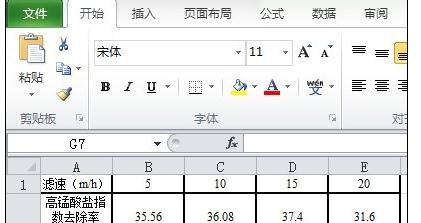
1、新建excel2016,导入所用数据。
以图中数据,将第一行的数据作为X轴数据,后两行数据作为Y轴数据。
2、先将数据画成散点图。
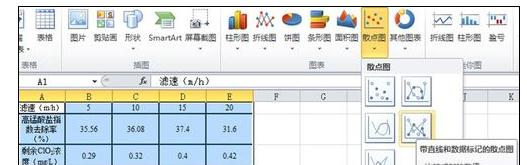
选择数据,在“插入”栏中选“散点图”,画散点图时要选择图中所示的“带直线和数据标记的散点图”。
3、数据分析。
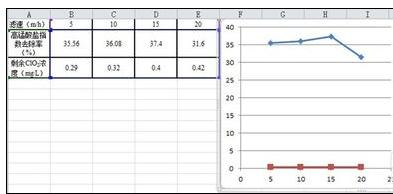
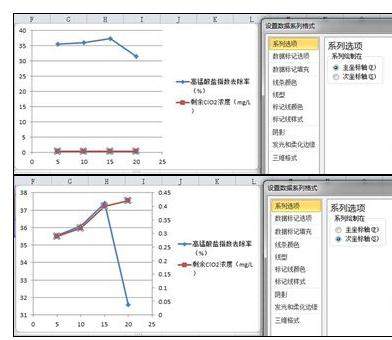
由图知,Y轴两组数据的数量级差距较大,在一个Y轴下显示显然不合适,因此,需用到两个Y轴。
4、改变另一组数数据的坐标轴。
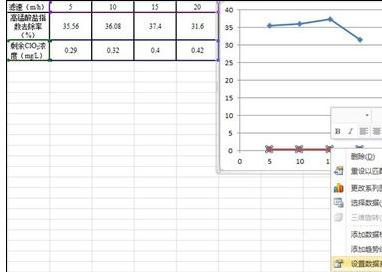
选中红色的数据(要操作的数据),点击右键,点击“设置数据系列格式”。
5、点击“次坐标轴”。
出现对话框,点击“次坐标轴”,之后图表的右边会出现第二Y轴,所选的数据以第二Y轴标准。
6、更改图表类型。
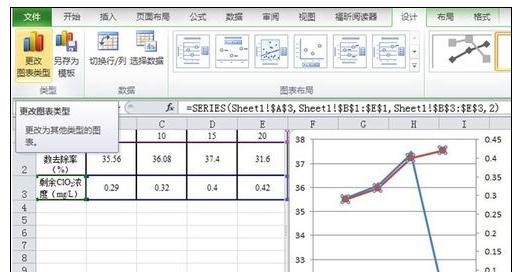
选中红色的数据(要操作的数据),点击左上角的“更改图表类型”图标,然后选择“柱形图”中的“簇状柱行图”。此时,我们需要的图表差不多形成了。
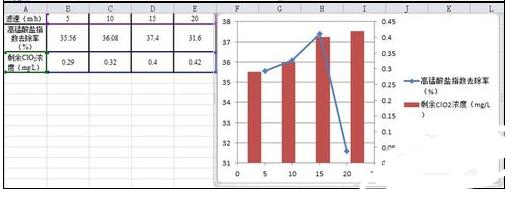
7、当坐标数据不合适时,需要改变坐标轴的格式。
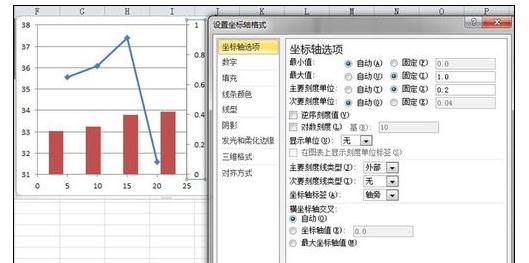
下图是以改变第二Y轴为例。单击选中第二Y轴数据,然后点击右键选择“设置坐标轴格式”。
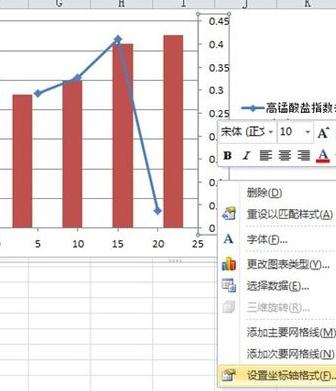
8、坐标轴选项的设定。
在本例子中,将“最大值”固定为1,“最小值”固定为0,“主要刻度单位”固定为0.2,而“次要刻度单位”只要比“主要刻度单位”小就可以了。
还不了解excel2016添加一个图画柱形图和折线图的相关操作的朋友们,不要错过小编带来的这篇文章哦。
 扫一扫,访问手机页面

2026-02-16

2026-02-18

2026-02-18

2026-02-17














