近日有一些小伙伴咨询小编关于在ppt2013如何设置编号和页脚的具体方法呢?下面就为大家带来了在ppt2013设置编号和页脚的具体方法的具体方法,有需要的小伙伴可以来了解了解哦。
ppt2013设置编号和页脚的具体方法
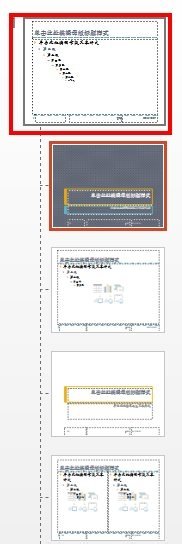
选择试图,点击幻灯片母版。

幻灯片母版页左边有很多版式,只需将鼠标放置与每个版式上,就会显示哪个版式是对应于哪几页,这样就可以有针对性的对想要展示的页面进行设置。一般第一张版式是针对所有的页面。
点击母版样式,会发现有三个框,如下图,左边是编号,中间是能编辑的页脚,右边是日期时间。
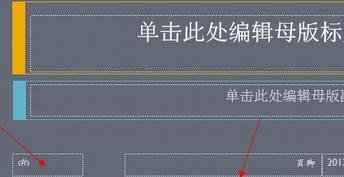
可以随意的拖动这些条目到制定位置。
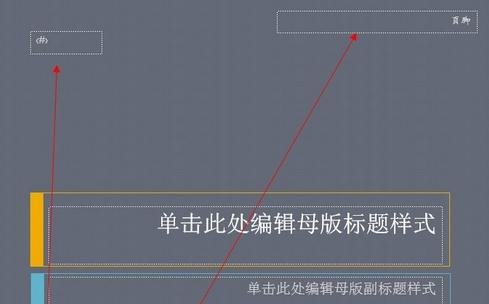
拖动好了位置之后,便要开始插入。

可以按照需要来择展示的条目。
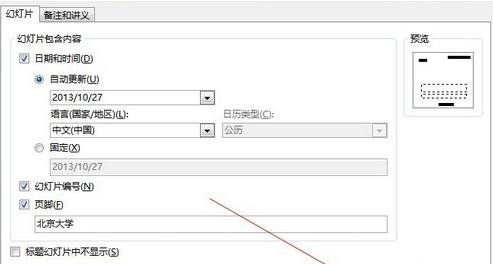
全部应用之后,关闭幻灯片母版

随后打开PPT编辑页就会发现编号,时间以及页脚都在指定位置进行显示了。
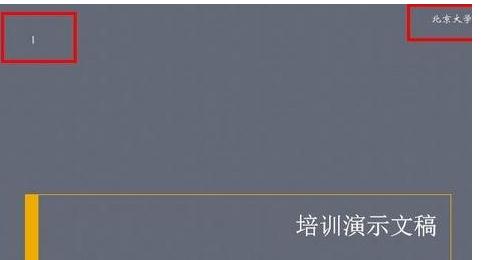
上面就是小编为大家讲解的ppt2013设置编号和页脚的具体步骤,一起来学习学习吧。相信是可以帮助到一些新用户的。
 扫一扫,访问手机页面

2026-02-16
2026-02-18

2026-02-18














