亲们想知道ppt2013自定义项目符号的操作吗?下面就是小编整理的ppt2013自定义项目符号.的操作流程,赶紧来看看吧,希望能帮助到大家哦!
ppt2013自定义项目符号的图文操作步骤

选中需添加项目符号的文本(选中多行文字可以实现批量添加),点击开始菜单下的项目符号图标,将会自动填充项目符号,不过默认的项目符号一般是黑色,不管颜色还是大小都很难与符号后面的文本完美搭配。
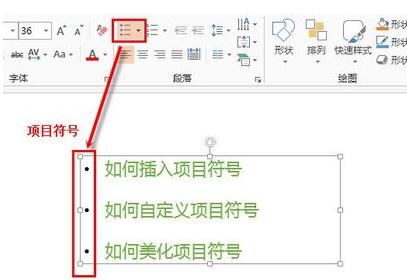
当打算选中项目符号或者编号时,发现它并不像自己手动输入了一个圆点,根本无法选中它,原本打算对其修改颜色或大小的想法成为了泡影。其实这需通过它内置的窗格进行修改:
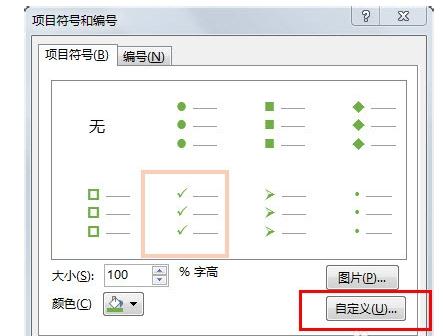
选中需修改的文本,打开项目符号和编号(N)。
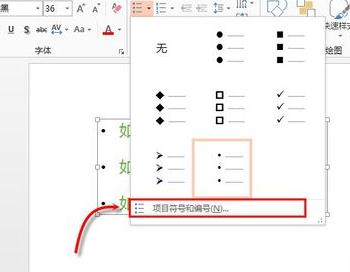
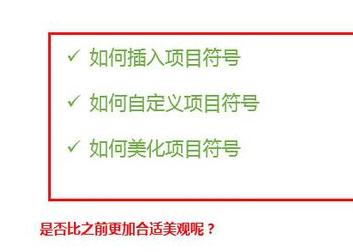
选中想要的符号(或勾或圈或框),通过修改大小和颜色可以实现项目符号的简单修改,让符号与后面的文字格式匹配,更加美观。
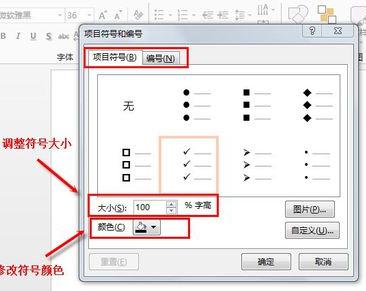
若默认的几个符号不能满足你的需求,可以点击右下角的自定义选择其他自己想要的符号。
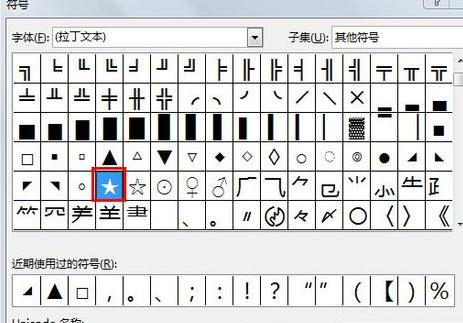
选中符号后,基础符号栏中就会新增刚刚自己选择的符号,同样对颜色大小进行修改以达到自己想要的效果。
 扫一扫,访问手机页面

和平精英2025年元旦上线哪些皮肤:6款限定皮肤震撼登场,限时返场不容错过
2026-02-17


2026-02-17

2026-02-17














