有很多新手小白会被edius制作单声道音乐的问题困惑住,所以小编就带来了edius制作单声道音乐的处理教程,感兴趣的朋友就跟小编一起来学习一下吧。
edius制作单声道音乐的操作步骤

首先了解下工程预设中有关音频的设置。打开一个工程,在菜单中选择“设置—工程设置—更改当前设置”,将进入到如下界面:
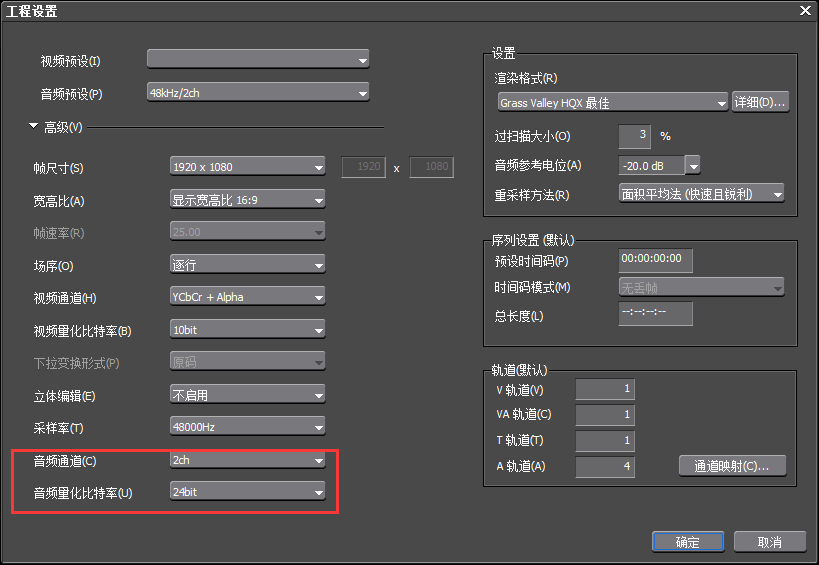
上图的红框处就有有关声音的设置。音频声道这里选择的是2ch,意思就是此工程的声音只有两个声音通道分别是左声道和右声道,有的声音比较复杂可能有好几个声道。接下来选择“通道映射”,会看到如下界面:
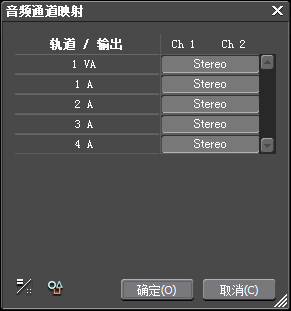
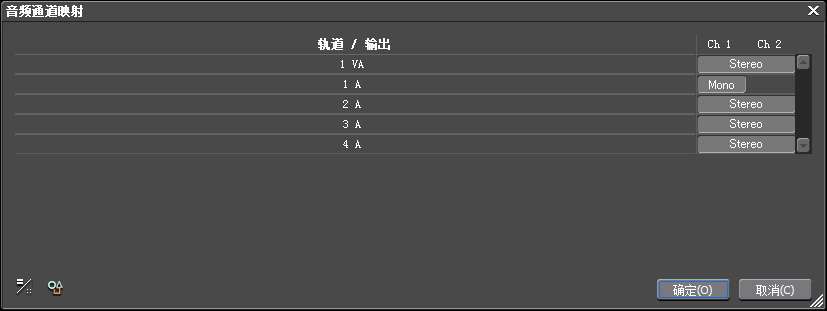
这个窗口中可以看到目前工程时间线上有关声音的所有轨道,右面我们可以看到“ch1”、“ch2”它们分别代表左声道和右声道。这里的声道个数与上图中选择的音频通道个数有关。我们也会发现,每个声道下面都有“Stereo”,这个英文的意思就是立体声的意思,代表此刻音频的声音都是立体声。点击“Stereo”位置会发现他会变成“Mono”这就是单声道的意思。现在把它变成单声道,点击确定即可。
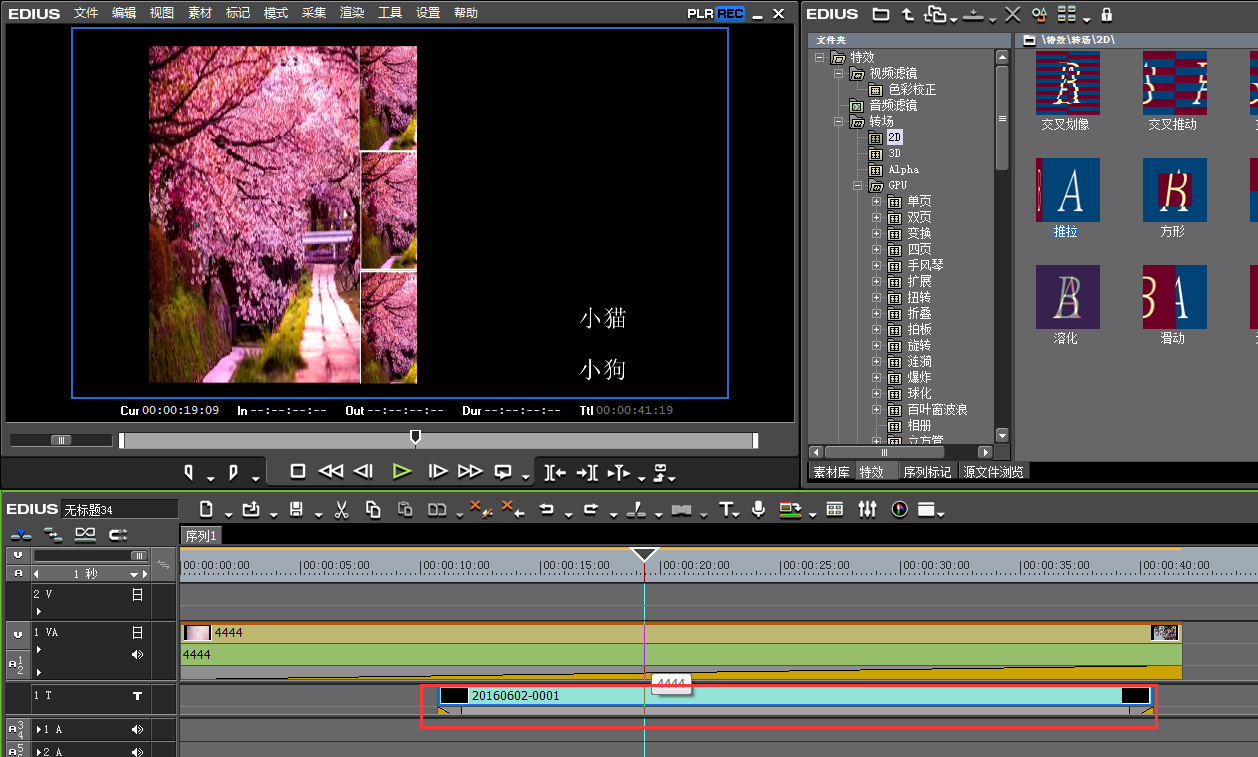
接下来就是输出了。选择“文件—输出—输出到文件”,在左边菜单里选择“音频”,然后在右边输出器窗口中选择“PVM WAVE 16bit/2ch”,再把以16bit/2ch声道输出前的勾去掉就好了。
上面就是小编为大家讲解的edius制作单声道音乐的操作方法,一起来学习学习吧。相信是可以帮助到一些新用户的。
 扫一扫,访问手机页面

2026-02-16
2026-02-16

2026-02-18

2026-02-22














