刚学习edius的朋友可能不清楚设计出文字画圈效果的相关操作,今天小编就讲解edius设计出文字画圈效果的方法,相信大家通过学习,在以后的操作中一定会得心应手。
edius设计出文字画圈效果的方法

一、制作画圈特效
1、在素材库窗口中新建一个字幕文件,在字幕文件中画一个椭圆,这里可以选择第四个椭圆。
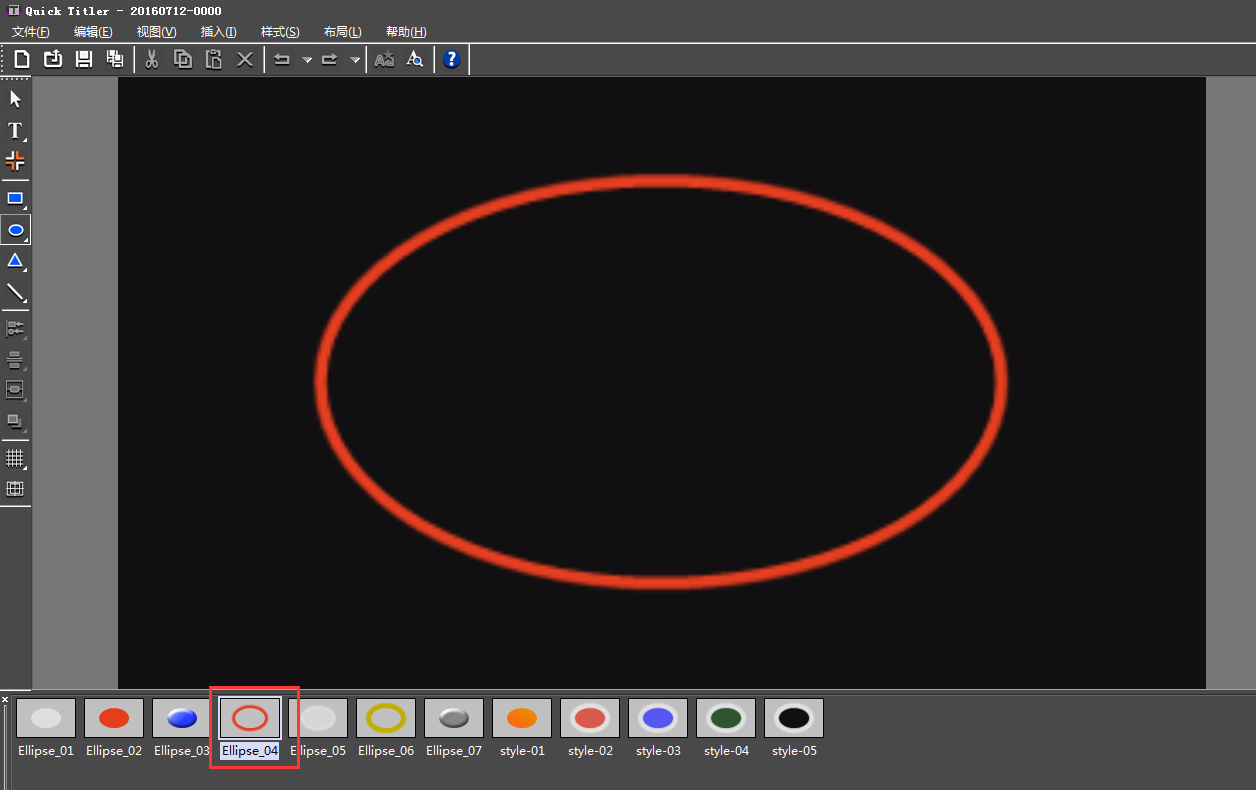
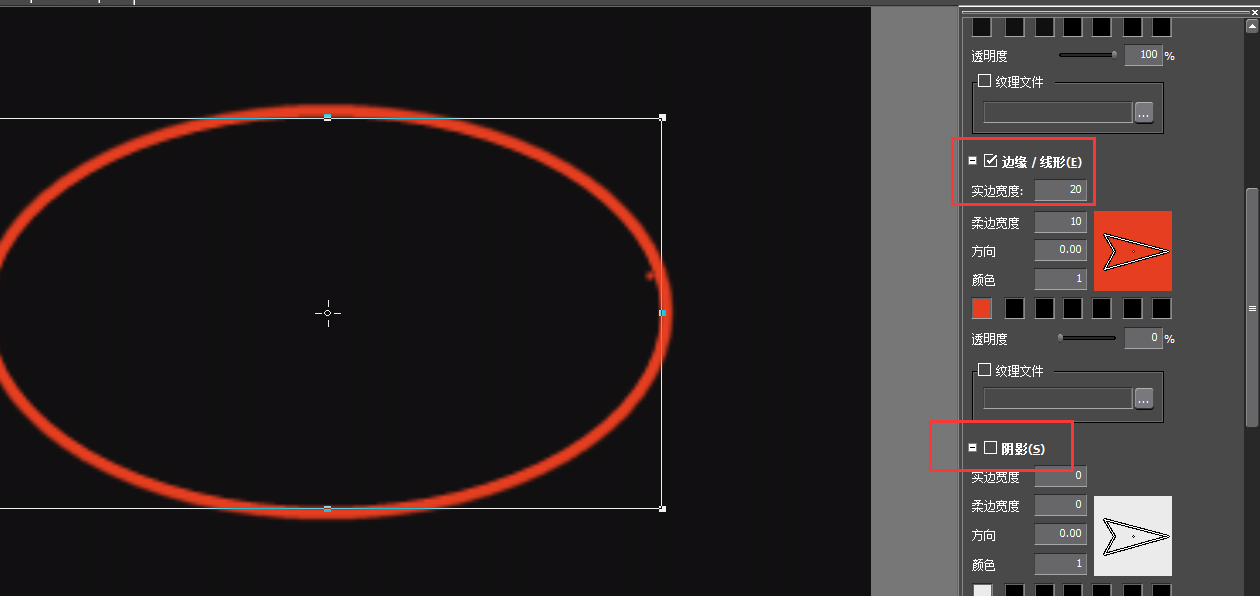
2、在它右边属性栏中,设置椭圆的边缘宽度(根据需要设置椭圆的粗细),若有阴影则要去掉阴影,点击左上角的保存即可。(注:椭圆要放在该字幕文件的中间)。
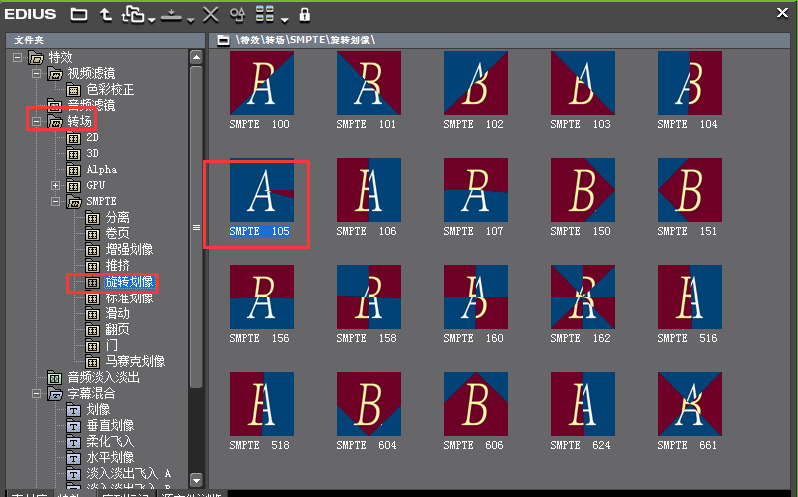
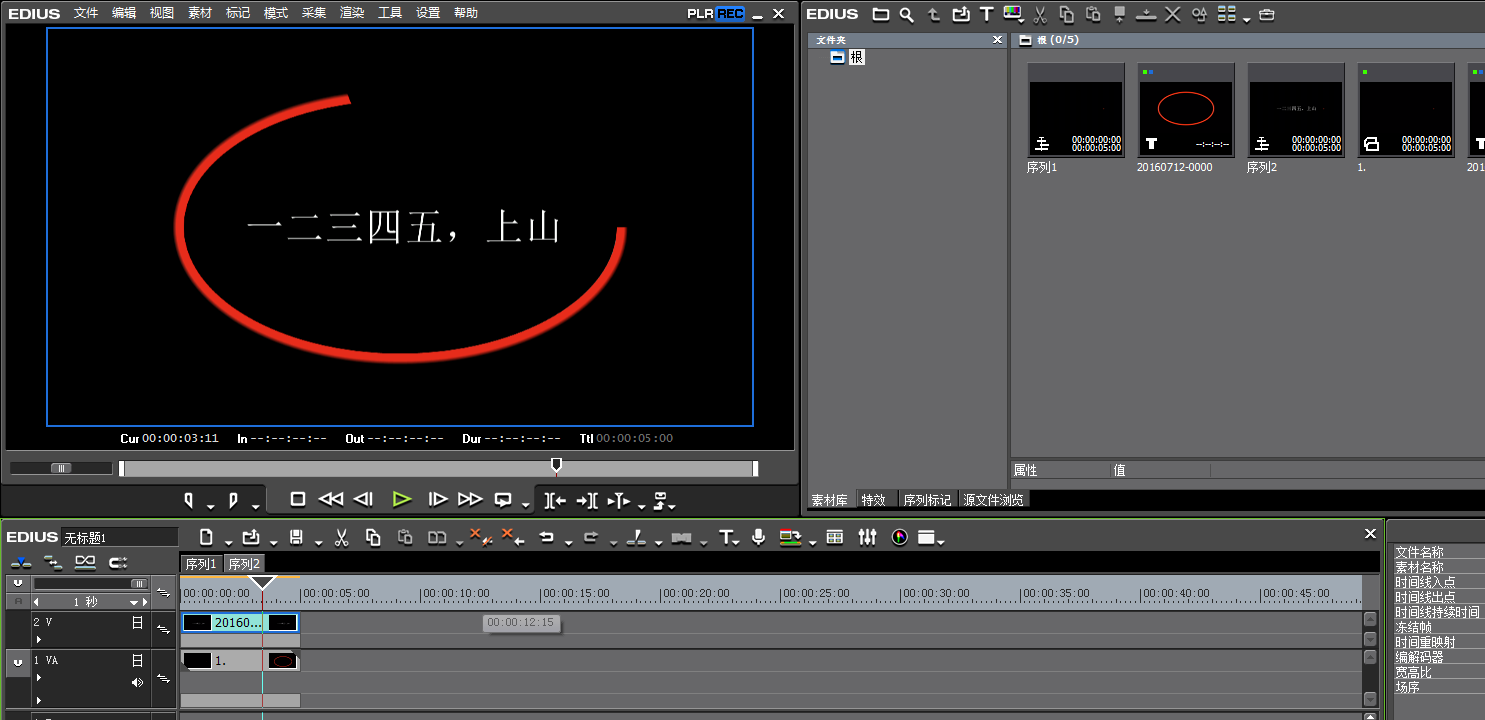
3、把建好的字幕文件从素材库中拖拽带2V轨道上,然后在特效面板的转场特效中选择“SMPTE—SMPTE_105”,把它拖放到字幕文件上,并拉长特效的长度。
4、点击播放后,我们会发现一个画圈的效果就做好了。
二、实现文字画圈效果
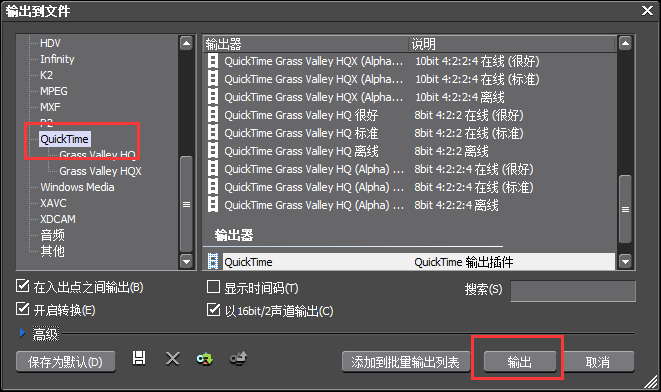
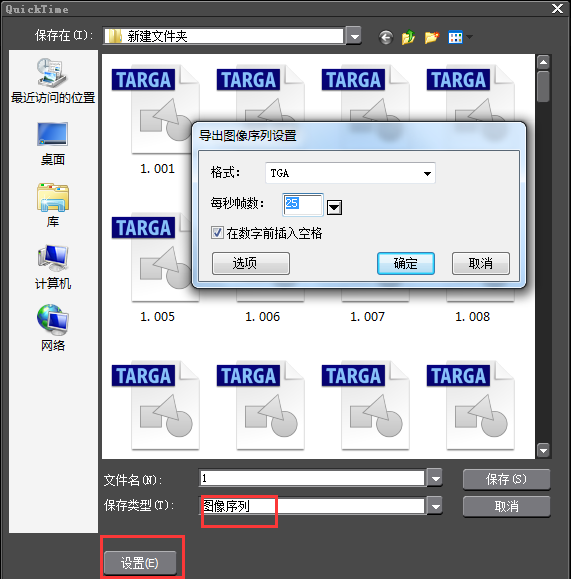
1、把做好的画圈效果保存起来,点击“文件——输出——输出到文件——QuickTime——输出”,这时将会跳出一个设置窗口,我们在这里选择“图片序列”,在设置中选择格式为“tga”,每秒帧数为“25”点击确定,给文件命名后就可以输出了。详细操作见图:
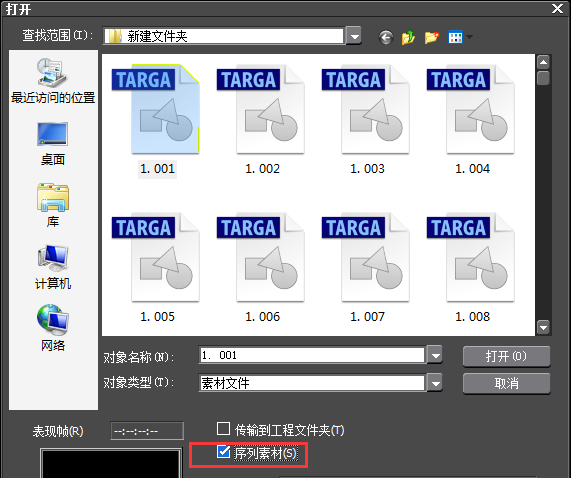
2、再新建一个字幕文件,写文字点击保存并把其拖放到2V轨道上。此时我们导入保存好的序列文件,导入时点击勾选上素材图片,见图:
3、把它放到1VA轨道上,调整字幕布局找到合适的位置就好了,点击播放,一个简单的文字画圈效果就可以了。
上文就讲解了edius设计出文字画圈效果的方法,希望有需要的朋友都来学习哦。
 扫一扫,访问手机页面

摩尔庄园美美鱼有什么用 摩尔庄园美美鱼菜谱 摩尔庄园美美鱼能干嘛
2026-02-18

2026-02-18

怎么查询银行卡是否绑定其他微信号? 银行卡绑定微信号的查询方法
2026-02-16
天涯明月刀手游移花门派怎么样 移花职业技能属性介绍 天涯明月刀手游移花攻略
2026-02-18














