你们想不想学习一下winrar优化右键菜单的详细操作步骤呢? 那么下面感兴趣的小伙伴就和小编一起学习一下吧!
winrar优化右键菜单的详细操作步骤

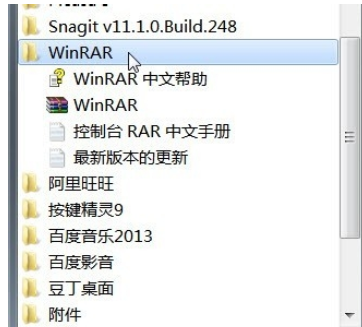
我们需要先在”开始“菜单”中打开WinRAR程序,如图所示。
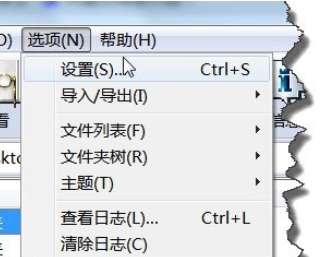
然后我们在WinRAR窗口的“选项”菜单中选择“设置”命令,快捷键ctrl+s。
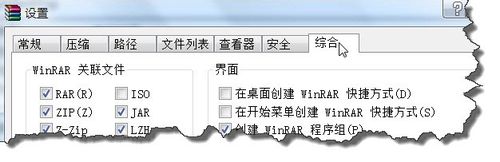
接着我们在“设置”窗口中,点击“综合”选项卡。如图所示。
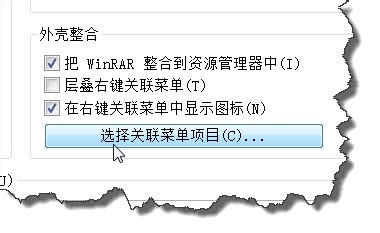
这时在“外壳整合”命令组中选择“选择有关联菜单项目”按钮。
这个时候我们会看见“选择有关联菜单项目”窗口,在“选择有关联菜单项目”窗口我们首先看前面四个选项,这个四个选项都是解压时产生的。
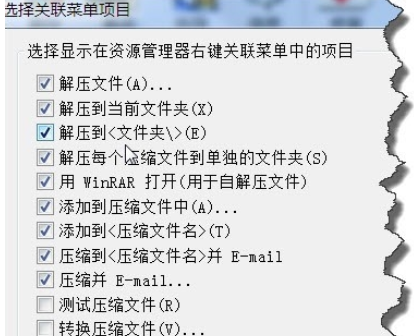
其实我们在选择一个压缩文件时就弹出这四个选项,这个四个选项都是常用选项,我个人一般都选择显示的。大家如果不喜欢一些选项,可以适当勾去。
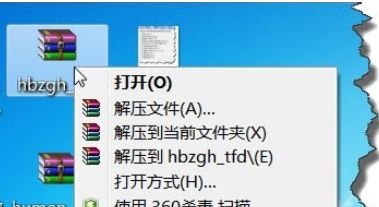
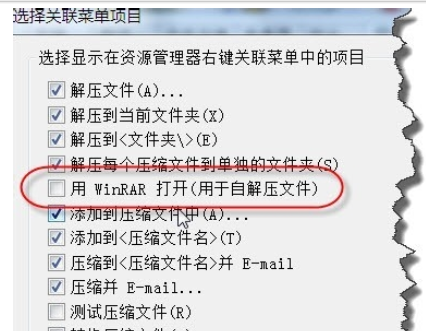
关于“用WINRAR打开”这个选项,我一般是不用的。其实是用来打开WINRAR压缩的自打开文件。
然后再看下面如图一些选项,我已经圈出来的几个选项,我一般都是删除的。
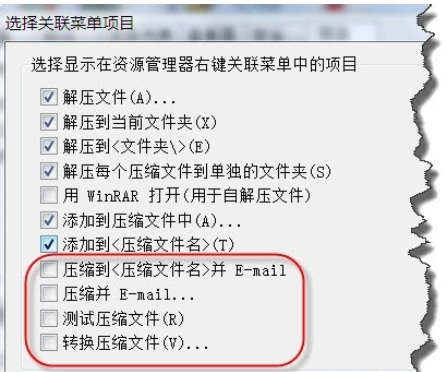
这些选项跟压缩文件有关。特别是与Email相关的选项,我们平时很少用掉,建议大家勾去。如图我们在选择一个文件夹右键菜单中会出来这些选项。
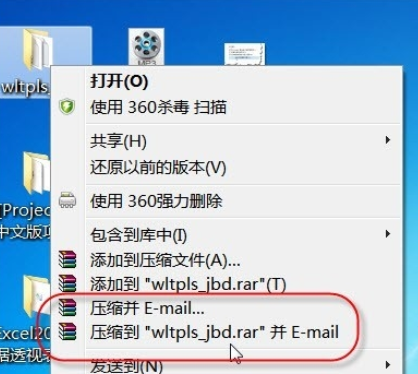
最后我们勾去这这些选项后,你会发现右击菜单会清爽的多了
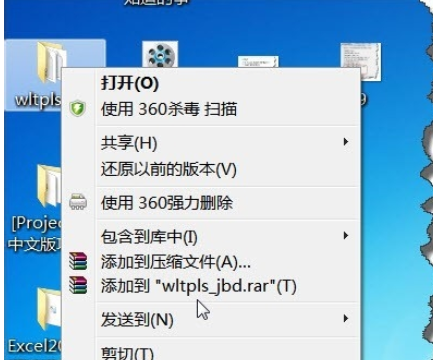
上文就是winrar优化右键菜单的详细操作步骤,大家是不是都学会了呀!
 扫一扫,访问手机页面


2026-02-17
2026-02-17

2026-02-18

光遇2023年万圣节先祖兑换物有哪些,2023万圣节祖先物品集合
2026-02-17












