你们知道Notepad++如何使用列块编辑模式吗?怎么样开启这项功能呢?对此感兴趣的用户可以随小编去下文看看Notepad++使用列块编辑模式的具体操作方法。
Notepad++使用列块编辑模式的详细步骤

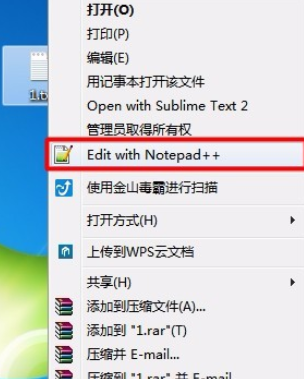
首先用Notepad++打开要编辑的txt文档,右键选择【Edit with Notepad++】打开
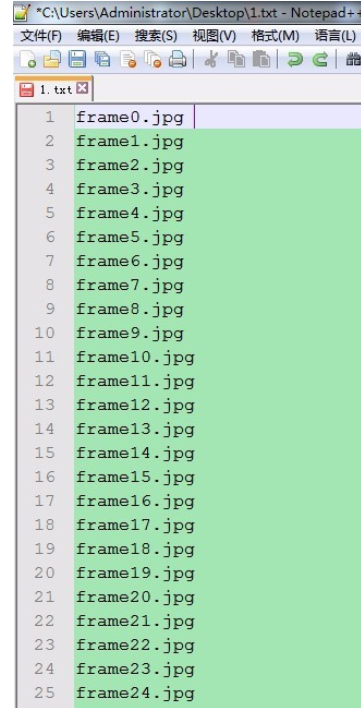
打开的文档如图,里面是一列有规律的图像文件名,看下共657行
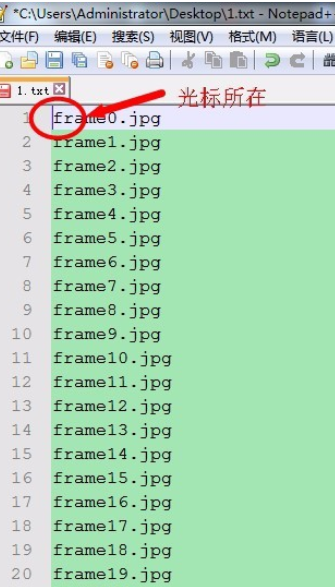
若想往每一个文件名前加上字符串 “resize.exe”,一行一行去加显然是耗费精力的,这时就需要用到列块编辑了。首先将光标定位到要插入字符串的第一个位置处,
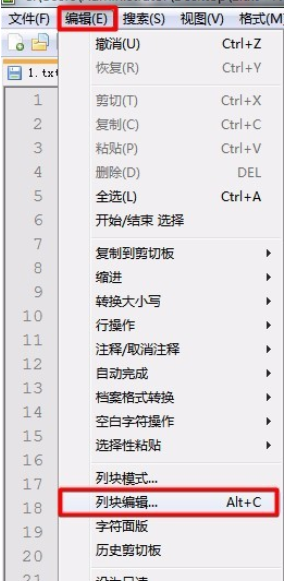
选择菜单栏的【编辑】-【列块编辑】
点选【插入文本】,在下方输入要批量插入的文本
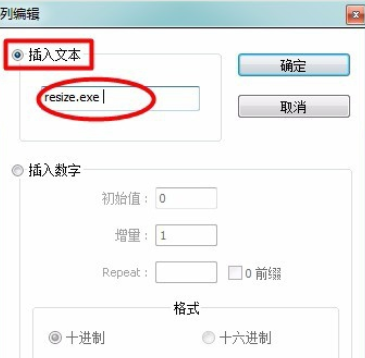
【确定】后效果如图
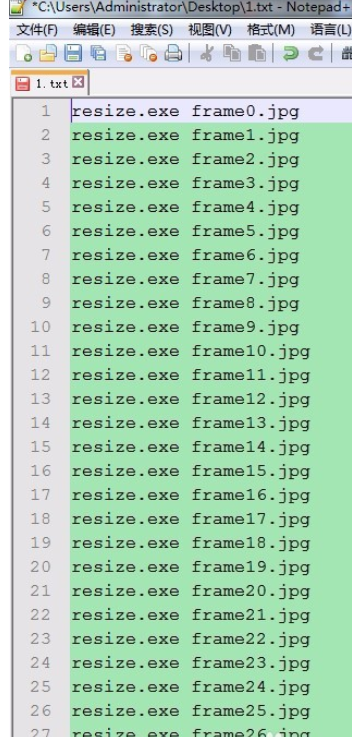
同理,若要插入递增的数列,首先定位光标到开始插入的地方
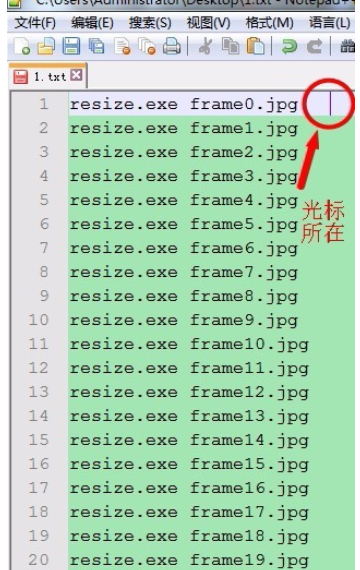
进入列块编辑,这回点选【插入数字】,输入【初始量】和【增量】
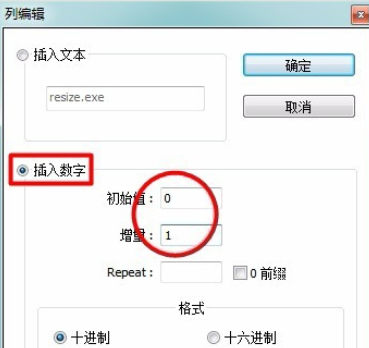
确定后,效果如图,出现了0开始,增量为1的等差数列
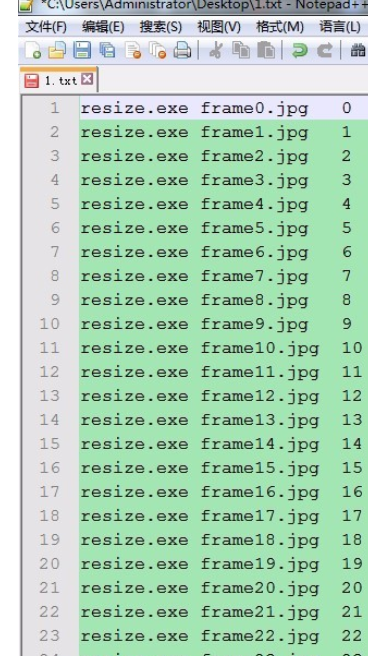
上文就讲解了Notepad++使用列块编辑模式的图文步骤 ,希望有需要的朋友都来学习哦。
 扫一扫,访问手机页面

Microsoft Office 2013查看是否激活的操作讲解
2026-02-16

2026-02-18

2026-02-17
2026-02-17













