近日有一些小伙伴咨询小编关于在Photoshop制作照片撕裂效果的操作步骤呢?下面就为大家带来了Photoshop制作照片撕裂效果的操作步骤,有需要的小伙伴可以来了解了解哦。
Photoshop制作照片撕裂效果的操作步骤

1、用套索工具在照片的中间弄出分裂的效果。

2、点击颜色选择下方的【快速蒙板工具】(快捷键Q)。

3、使用【滤镜】-【像素化】-【晶格化】,调整单元格大小。推荐3-10。
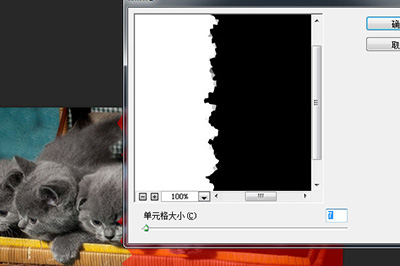
4、再次按Q回到正常编辑状态。使用CTRL+T自由变形工具,将照片的一半旋转拖动,以此制造分裂的效果。

5、最后按CTRL+J将一半的照片单独创建一个图层,双击图层使用图层样式【投影】,这样照片撕裂的效果就更有立体感。

上面就是小编为大家带来的Photoshop制作照片撕裂效果的操作教程,一起来学习学习吧。相信是可以帮助到一些新用户的。
 扫一扫,访问手机页面
时间:02-16
时间:02-17
时间:02-16
时间:02-18

2026-02-18

2026-02-17

再玩亿关第I2页第八关拔河过关方法,第I2页第八关拔河攻略详解
2026-02-18

2026-02-18













