对于AutoCAD2019调出三维视图工具栏的操作有许多网友问过,小编今天就带来AutoCAD2019调出三维视图工具栏的操作教程,一起好好学习下吧!
AutoCAD2019调出三维视图工具栏的操作步骤

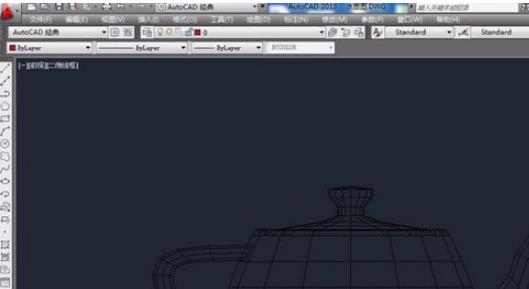
1、打开软件,(以水壶图为例),打开水壶图dwg文件;
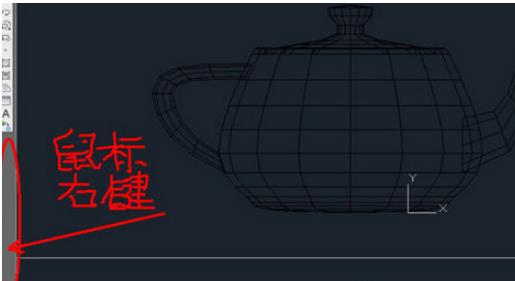
2、在左边工具栏下方空白处,点击【鼠标右键】
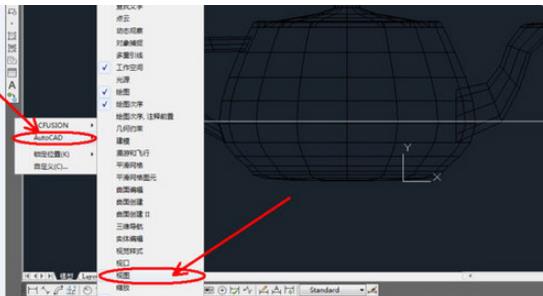
3、在右键菜单中选择【AutoCAD】-【视图】
4、弹出【视图工具栏】。并将【视图工具栏】拉动至上方空白处放置好;这样就调出了三维视图工具栏。
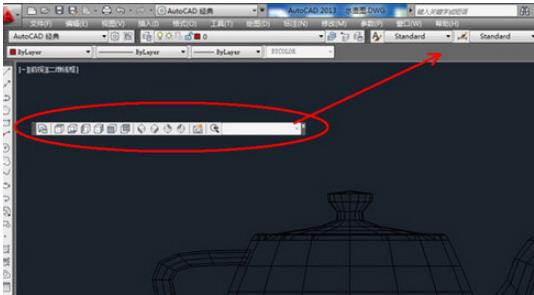
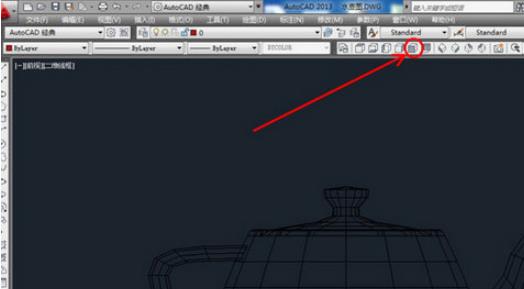
5、分别点击【主视图图标】、【侧视图图标】、【俯视图图标】,即可对各个平面视图进行编辑;
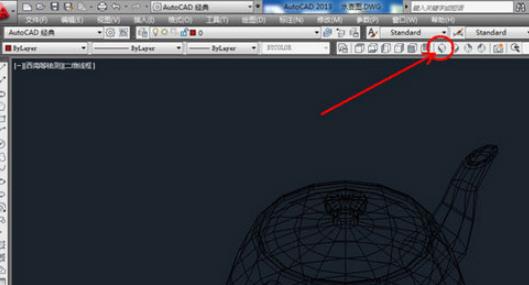
6、分别点击各个【三维视角】,即可对三维视图进行编辑。
各位小伙伴们,看完上面的精彩内容,都清楚AutoCAD2019调出三维视图工具栏的操作步骤了吧!
 扫一扫,访问手机页面

2026-02-18

2026-02-18

2026-02-18

2026-02-16













