一些朋友还不明白雨燕投屏投屏到电脑的操作步骤,而今日小编就分享了雨燕投屏投屏到电脑的操作教程,希望可以帮助到有需要的朋友。
雨燕投屏投屏到电脑的操作步骤

一、在使用之前,我们需要先在投屏设备上下载相对应的客户端,目前安卓端、iPhone端、PC端都支持客户端下载。
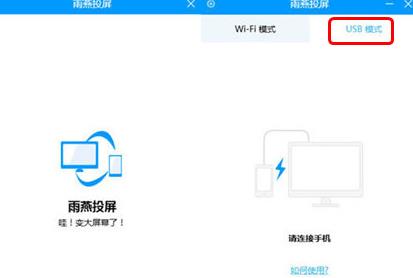
二、在打开应用之前,需要保持手机和电脑连接同一WiFi网络。点击雨燕投屏首页的【开始按钮】,可以选择的连接方式有“Wi-Fi模式”和“SUB模式”,这里小编选择的是SUB 模式,我们需要在手机端打开【设置-关于手机】,多次点击版本号,直到提示进入开发者模式,打开【开启开发者选项】中的【USB调试】功能,再通过数据线连接即可。
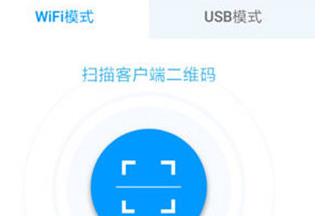
而WiFi模式相对简单,只需在电脑中选择”Wi-Fi模式“,手机中点击【扫描二维码】,使用手机扫描电脑上的二维码。这里就不过多描述了,与其他投屏应用的步骤相差无几。
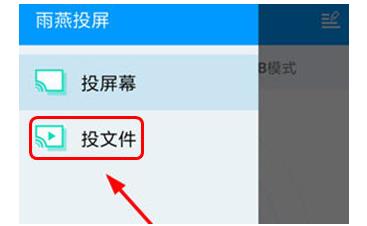
三、而且除去实时投屏的模式外,用户可以点击左上角按钮唤起列表,选择【投文件】,将手机本地的图片、视频、音乐进行投屏播放。
以上这里为各位分享了雨燕投屏投屏到电脑的操作步骤。有需要的朋友赶快来看看本篇文章吧。
 扫一扫,访问手机页面
时间:02-18
时间:02-18
时间:02-16
时间:02-16


2026-02-18

2026-02-16

2026-02-16

暗黑破坏神3国服与台服有什么区别_暗黑破坏神3是网游还是单机有国服么
2026-02-18













