说到PS软件,很多亲们表示还不熟悉的。为了方便大家入手操作,这里小编专门提供了PS制作丁达尔光线效果的图文步骤哦,希望可以帮助到有需要的朋友。
PS制作丁达尔光线效果的图文步骤

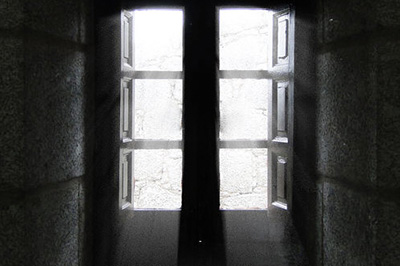
我们以下面的这张窗户为例子。
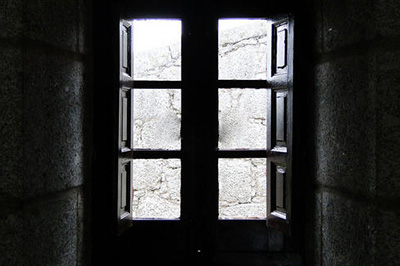
1、首先我们按键盘上的快捷键CTRL+ALT+2将图片中的高光选取出来。
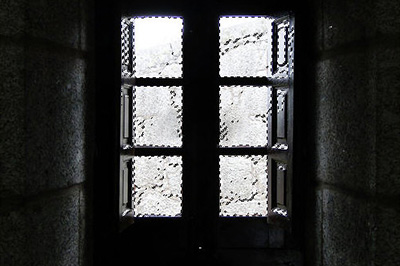
2、接着新建一个图层,前景色设置为白色,并按ALT+DEL将其填充为白色。
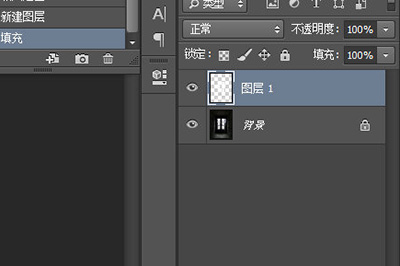
3、CTRL+D取消选择,然后我们使用【滤镜】-【模糊】-【径向模糊】。
模糊方式选择为缩放,数量调整为100。接着调整中心模糊的位置,光源在哪个位置,就定为到哪个位置,比如图中的窗户在中间往上一点,我们就将中心点往上拖即可。
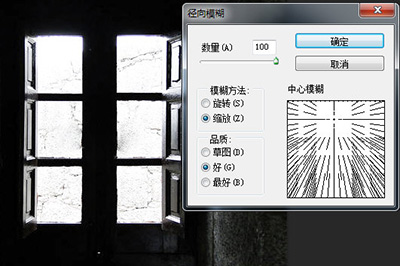
4、最后确定一张有丁达尔光线的照片就完成啦,是不是非常的漂亮啊。
今日就快来学习本文PS制作丁达尔光线效果的图文步骤吧,相信在以后的使用中一定会得心应手的。
 扫一扫,访问手机页面

2026-02-18

2026-02-18

2026-02-18

2026-02-18














