Word是一款专业的办公应用,吸引了不少网友入手。那么入手过程里,若想批量制作奖状,应该如何操作呢?下面我们一起去学习一下Word批量制作奖状的操作教程吧,相信对大家一定会有所帮助的。
Word批量制作奖状的操作教程

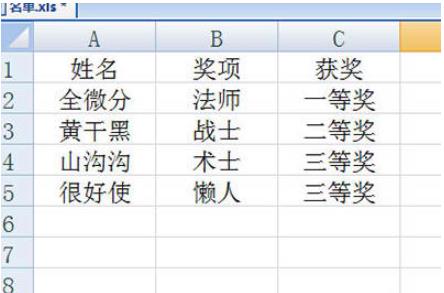
首先需要提前准备一个Excel表格的获奖人员的名单,里面包含姓名,奖项等内容。
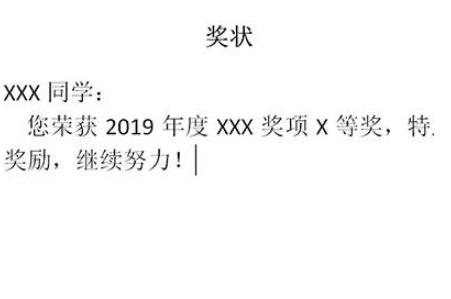
然后我们首先在Word中制作好奖状的模板。
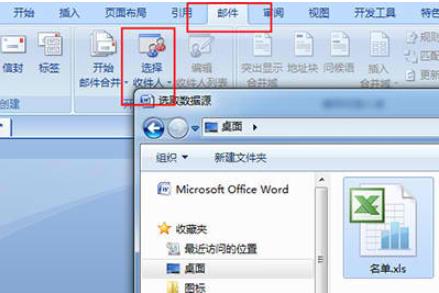
接着我们点击【邮件】-【选择收件人】-【使用现有列表】,然后将Excel表格导入进来。
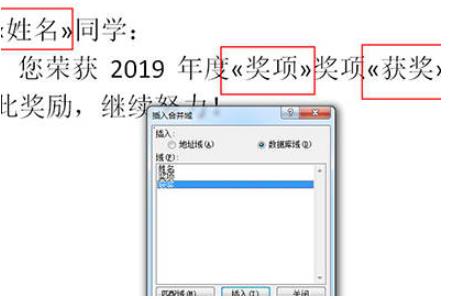
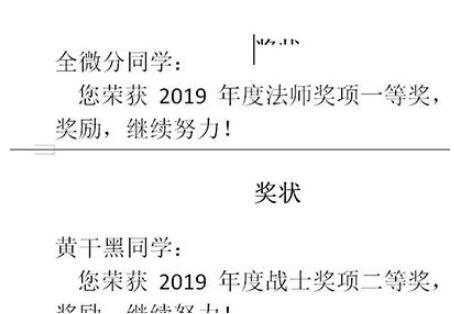
然后我们点击【插入合并域】,将光标定位到姓名,奖项,获奖情况的三个位置,将表格中的内容分别插入到对应位置里。
最后我们点击【完成并合并】-【编辑单个文档】,在窗口中点击确定。所有人员的奖状都生成出来啦,非常的简单。
上面就是小编为大家带来的Word批量制作奖状的操作教程,一起来学习学习吧。相信是可以帮助到一些新用户的。
 扫一扫,访问手机页面

2026-02-18
2026-02-18
2026-02-18

2026-02-16













