不少朋友还不熟悉Adobe Photoshop的相关操作,下面小编就讲解有关Adobe Photoshop设计梦幻边框的详细流程,希望对你们有所帮助.
Adobe Photoshop设计梦幻边框的详细流程

我们需要先打开Adobe Photoshop软件,打开素材,然后双击背景层为图层,用矩形选区工具框选出中间的一小部分,如图所示
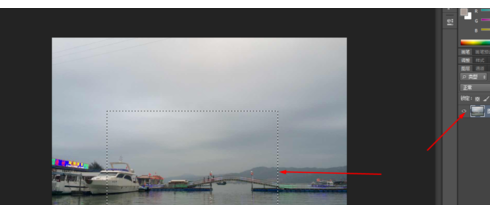
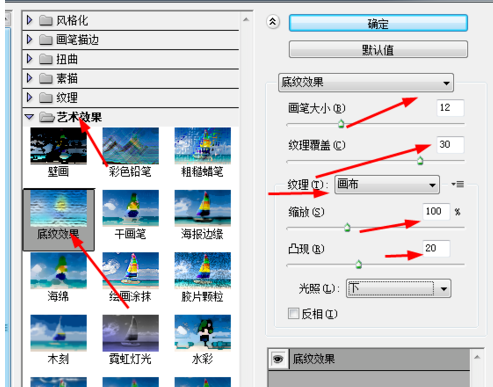
然后我们按Q快速蒙版,然后在滤镜中添加底纹效果,如图所示
接着我们在滤镜中添加碎片,如图所示
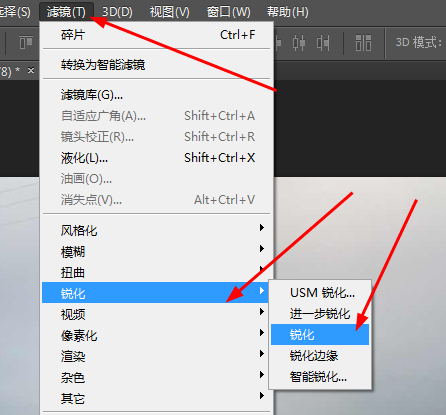
紧接着在滤镜中添加锐化,如图所示
这时候我们按Q退出快速蒙版,再按shift+f7反选,按delete删除键,如图所示
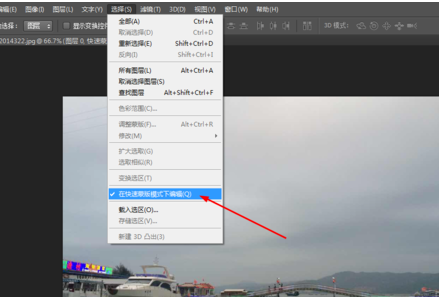
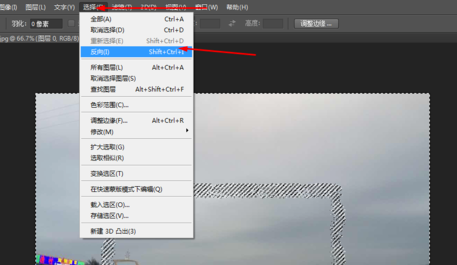
最后一步效果如图所述
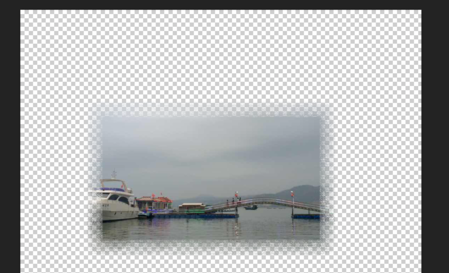
上文讲解的Adobe Photoshop设计梦幻边框的详细流程,你们是不是都学会了呀!
 扫一扫,访问手机页面

2026-02-16

2026-02-18

2026-02-18

2026-02-18














