一些朋友还不明白Word文档求和数字的操作,而这里小编已经找到了方法,下面就带大家一起来看看Word文档求和数字的操作教程。
Word文档求和数字的操作教程

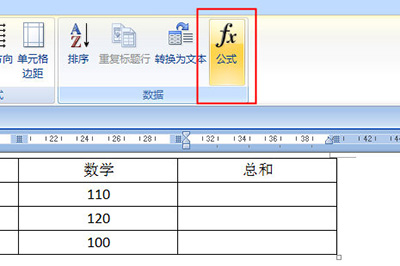
1、首先我们将光标定为到要求和的单元格,然后点击上方表格工具中的【布局】,在里面选择【公式】。
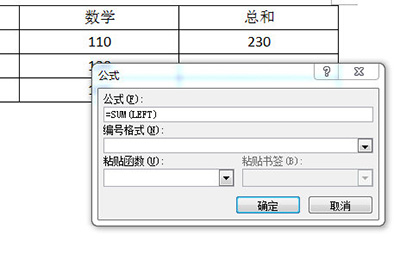
2、打开公式编辑器中,Word会自动根据表格的格式来判断出所需要的公式,为=SUM(LEFT)。点击确定后即可求和。
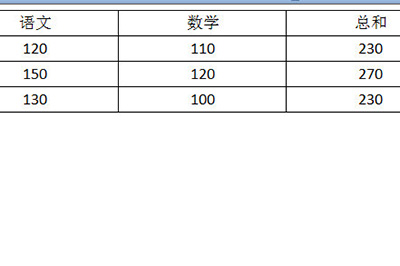
3、接着我们在下方单元中使用F4快捷键来快速进行同样的步骤快速填充求和,非常的方便。
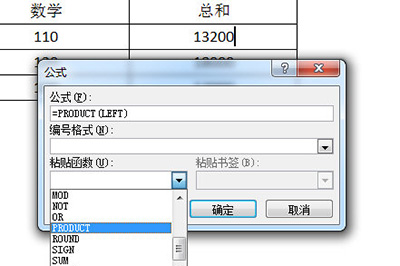
如果是一些表格需要乘积算法,那么操作方法一样,只不过公式为=PRODUCT(LEFT),你可以在粘贴函数的窗口中找到PRODUCT函数。
还不了解Word文档求和数字的操作步骤的朋友们,不要错过小编带来的这篇文章哦。
 扫一扫,访问手机页面

摩尔庄园美美鱼有什么用 摩尔庄园美美鱼菜谱 摩尔庄园美美鱼能干嘛
2026-02-18

2026-02-18

怎么查询银行卡是否绑定其他微信号? 银行卡绑定微信号的查询方法
2026-02-16

天涯明月刀手游移花门派怎么样 移花职业技能属性介绍 天涯明月刀手游移花攻略
2026-02-18














