这篇文章为各位带来的内容是Adobe Illustrator cc2018如何快速创建多个相同画板相关的,对此感兴趣的用户可以去下文看看Adobe Illustrator cc2018快速创建多个相同画板操作教程。
Adobe Illustrator cc2018快速创建多个相同画板的方法步骤

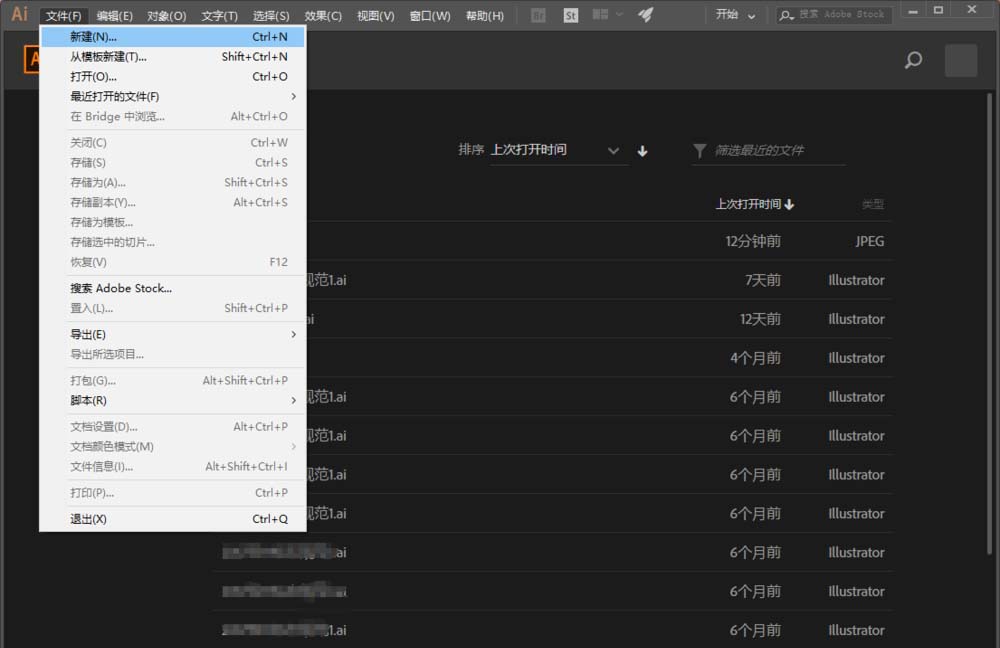
打开Adobe Illustrator cc2018,在左上角依次点击【文件】-【新建】。
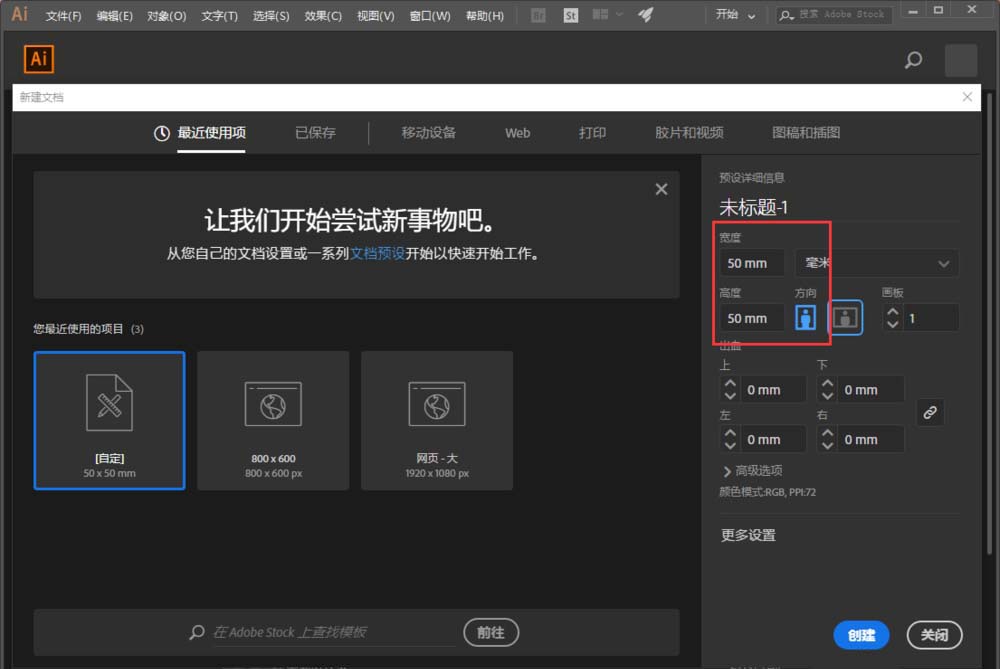
在新建弹窗里,将宽度和高度及单位设置好。
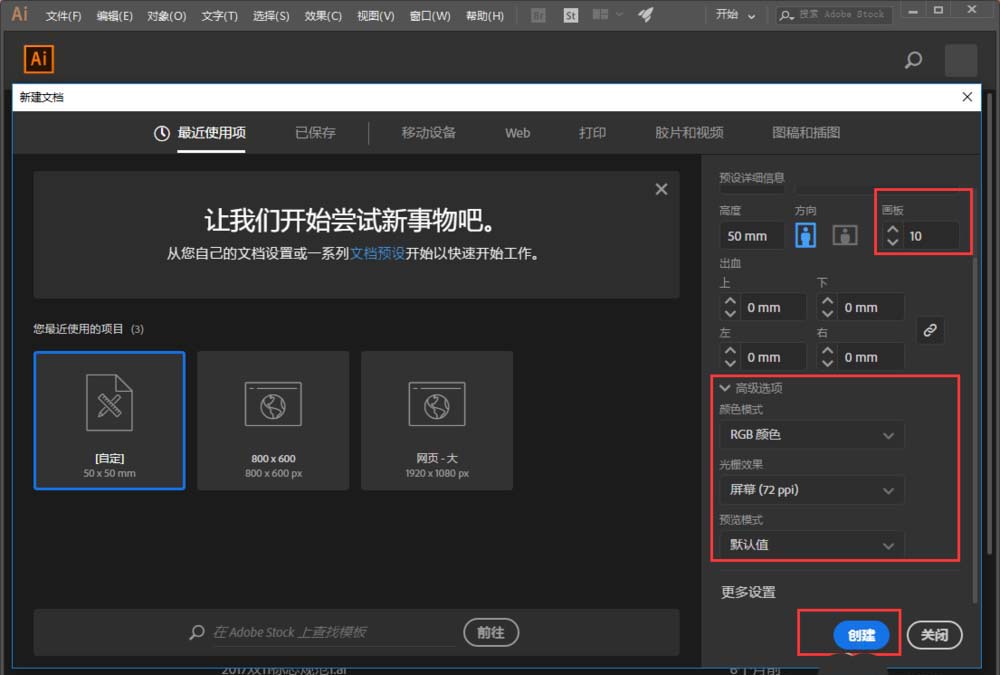
设置一下画板数量,及高级选项中的颜色模式等。设置好后点击【创建】。
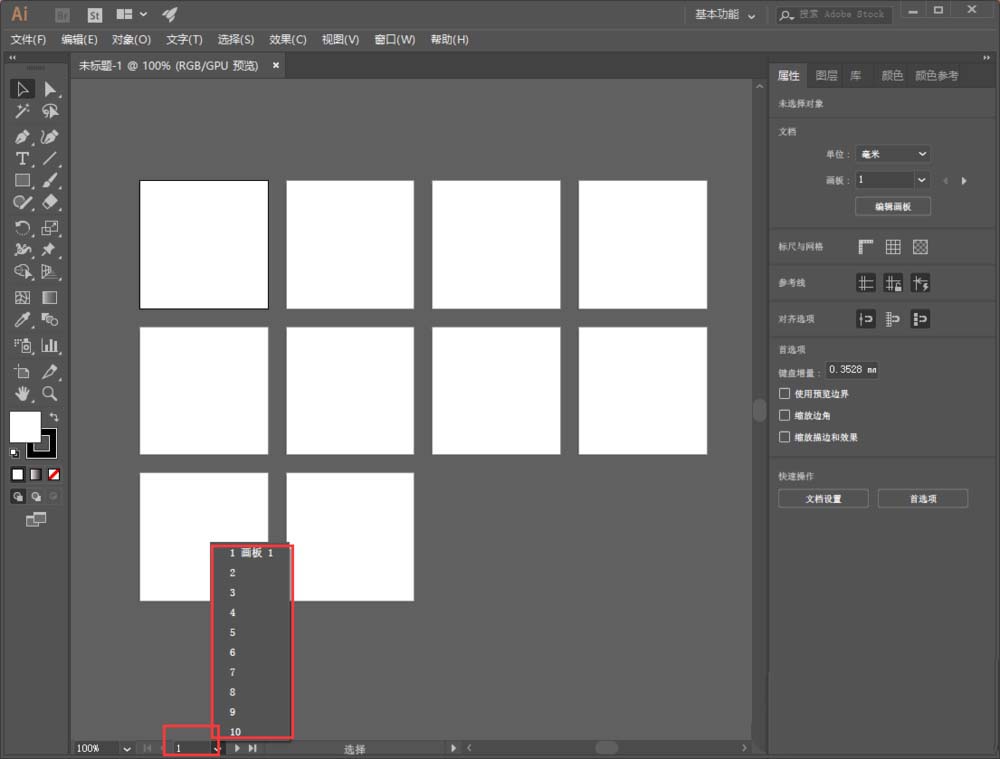
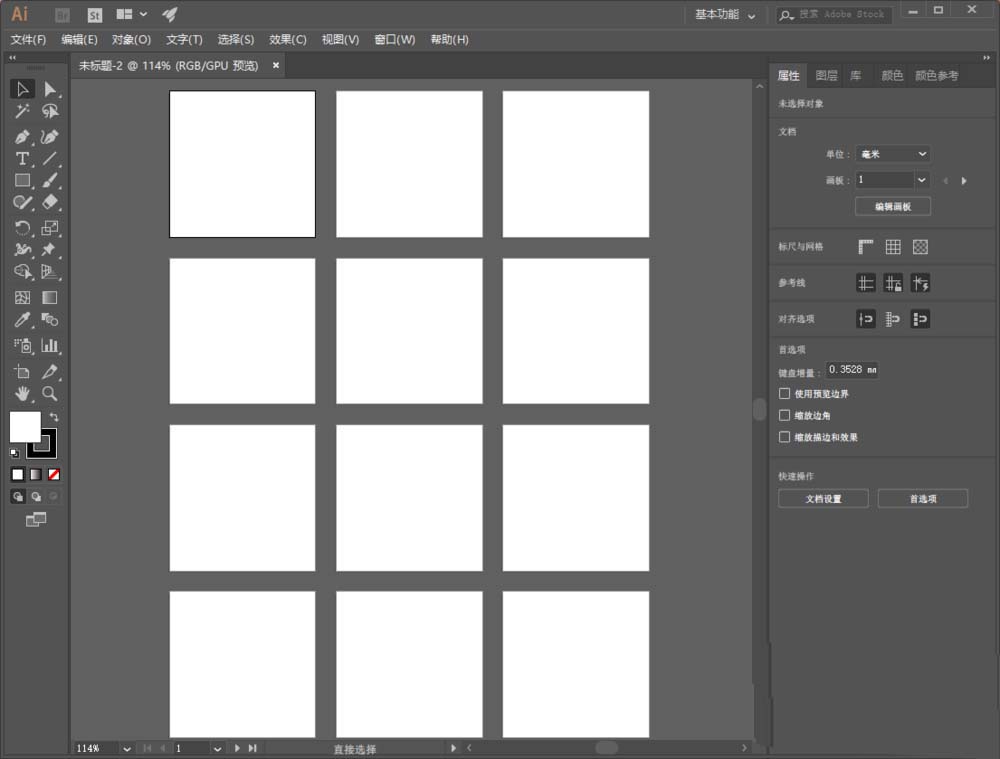
新建好后可以看到一次新建了我们设置的20个画板,在左下角可切换画板
也可以在新建画板时,点击【更多设置】。

在弹窗中可以设置画板数量,列数、大小等详细信息。设置好后点击【创建文档】。

这样就能按照自己的排列想法把新建的画板排列好。
各位小伙伴们,看完上面的精彩内容,都清楚Adobe Illustrator cc2018快速创建多个相同画板的图文操作步骤了吧!
 扫一扫,访问手机页面

2026-02-18

2026-02-18

2026-02-18

2026-02-16













