一些用户在使用premiere软件的时候,想要将素材加上VR模糊效果,你们知道怎么操作的吗?对此感兴趣的伙伴们可以去下文看看premiere为素材加上VR模糊效果的图文操作教程。
premiere为素材加上VR模糊效果的图文操作教程
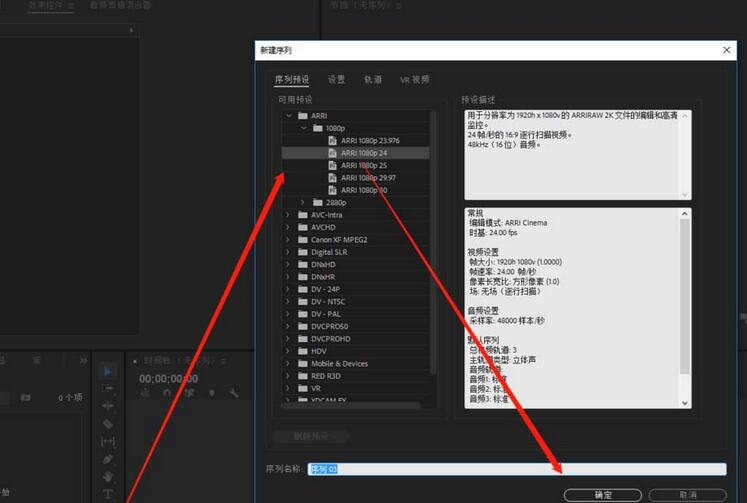
1、安装好premiere软件,双击其快捷图标启动PR,新建项目,然后在新建序列,在新建序列窗口中选择序列或设置序列点击确定。
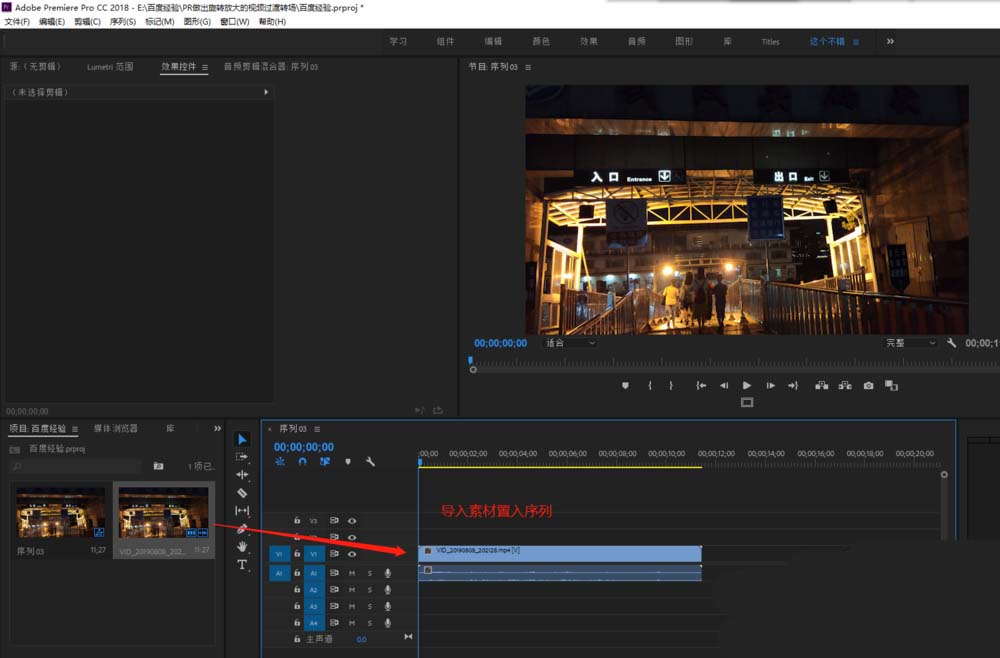
2、在PR项目里导入要进行编辑处理的素材文件,把素材文件放到序列的视频轨道中。
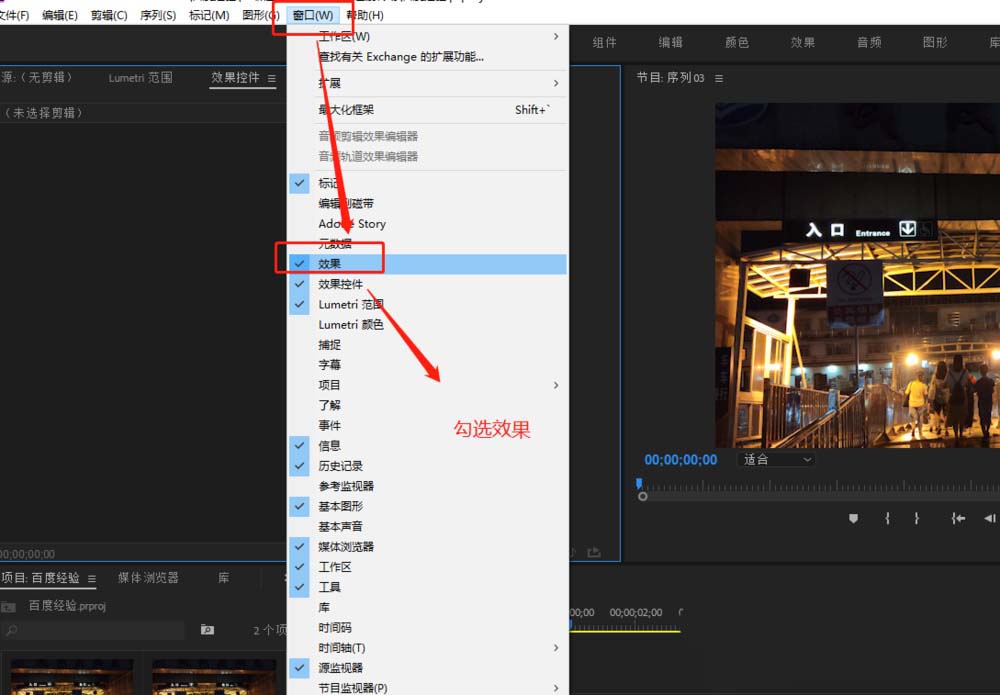
3、选择窗口菜单栏,点击展开窗口菜单栏,勾选显示“效果”窗口。
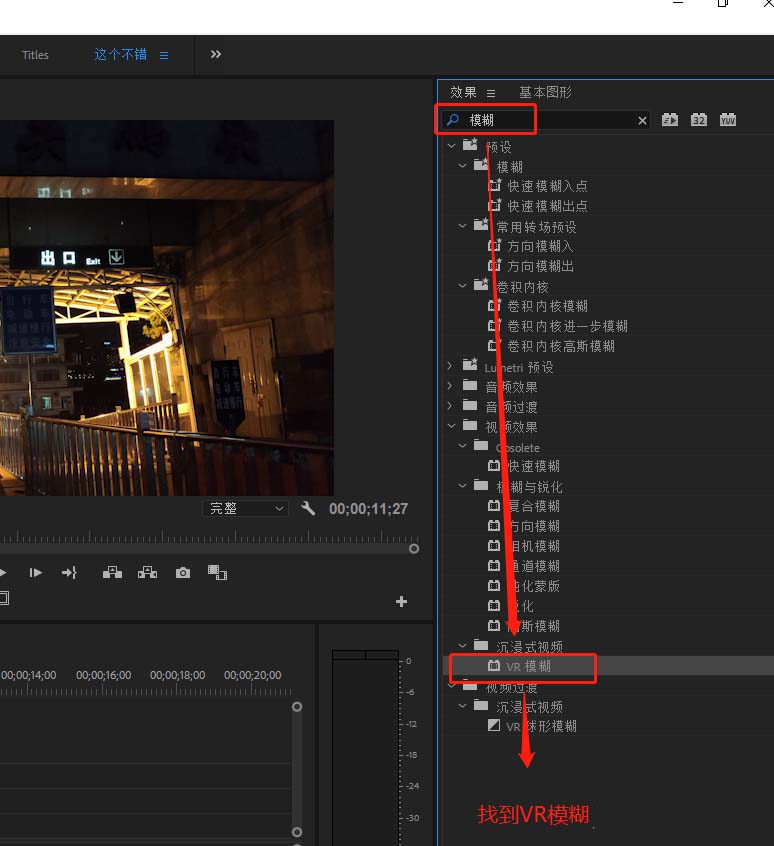
4、在效果窗口里搜索模糊效果,会出现很多跟模糊有关的效果,注意,要选择视频效果中的VR模糊效果。
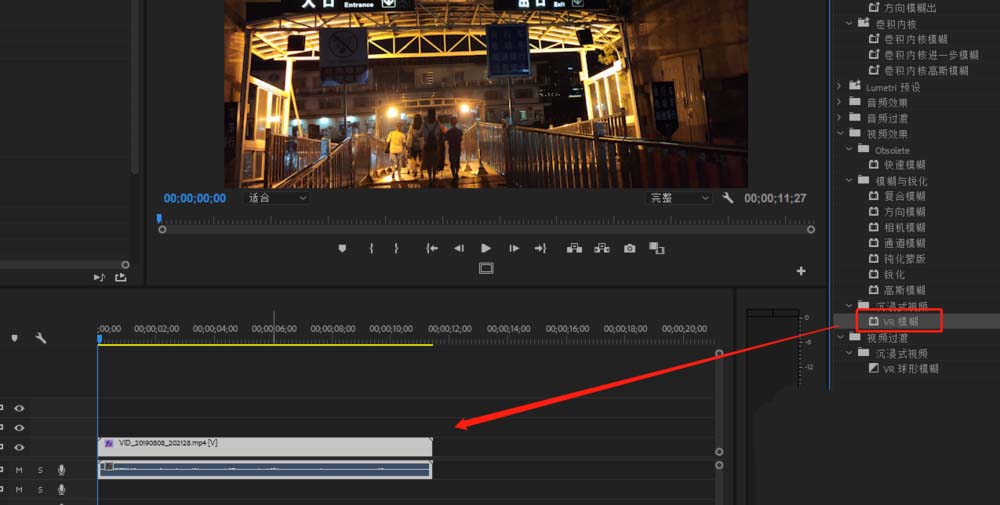
5、选择了视频效果中的VR模糊效果后,把VR模糊效果拖动到时间轴的素材文件上。就为素材文件施加了VR模糊的效果了。
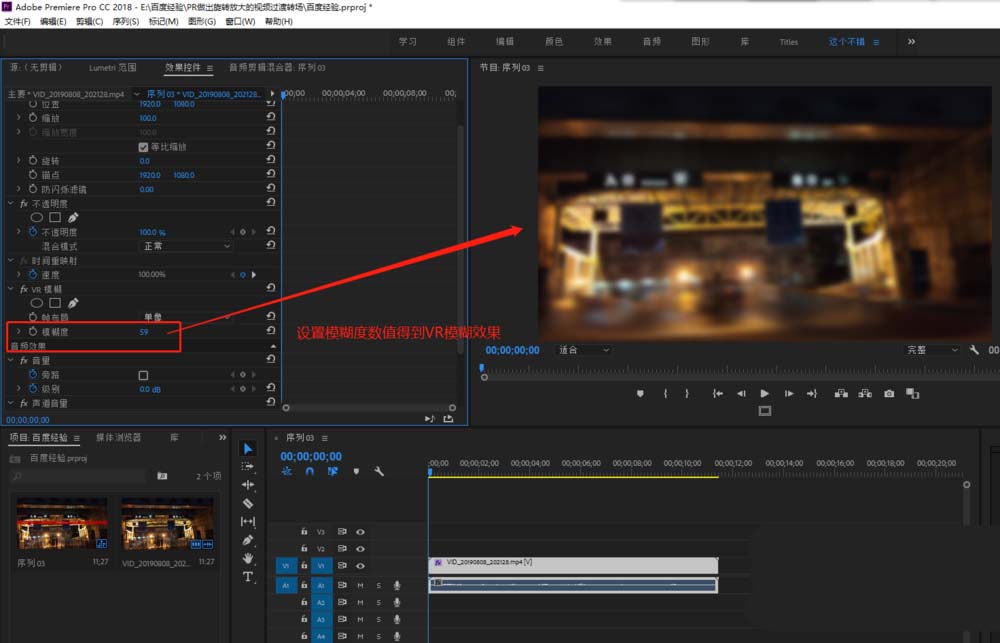
6、保持选中视频轨道素材文件的状态下,打开效果控件窗口,找到VR模糊效果设置,设置模糊值的数值,得到一个还不错的VR模糊的效果。
上文就讲解了premiere为素材加上VR模糊效果的图文步骤,希望有需要的朋友都来学习哦。
 扫一扫,访问手机页面
2026-02-17

2026-02-18
2026-02-18
2026-02-16













