小伙伴们你们知道在ppt2013这么将图片裁成多个小图片呢?今天小编很乐意与大家分享在ppt2013将图片裁成多个小图片的操作方法,感兴趣的可以来了解了解哦。
ppt2013将图片裁成多个小图片的操作方法

启动ppt2013,新建一幻灯片,插入一矩形:在“插入”选项卡的“插图”组,单击“形状”按钮,然后选择矩形。
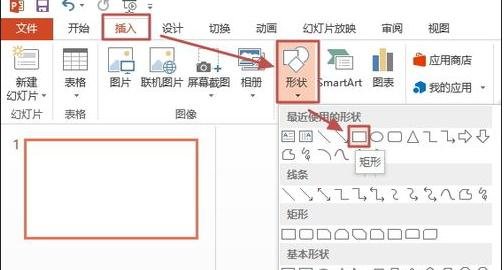
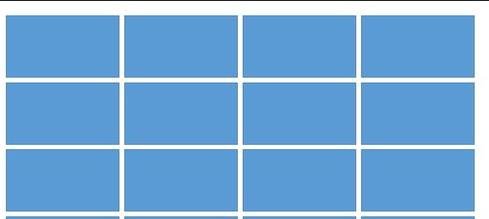
把该矩形复制成若干个(例如16个),对其排列成4*4样式,如图所示。
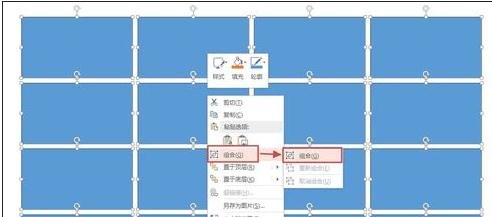
选中这16个矩形图形,然后右击选择“组合”—“组合”。
在“开始”选项卡“绘图”组中选择“形状填充”下的“图片”。
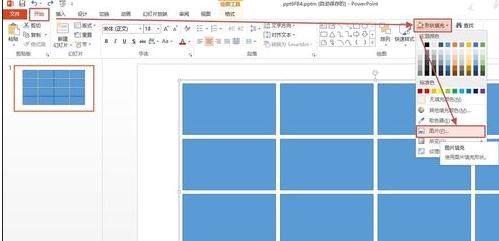
打开“插入图片”对话框,选择图片来源,这里选择“来自文件”。单击“浏览”来选择图片文件。
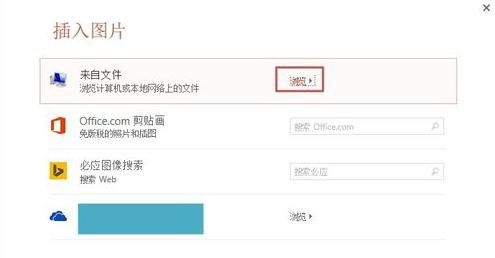
选择图片,单击“插入”。
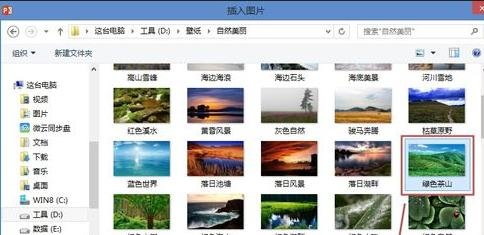
现在效果如图所示。说明:也可以双击小矩形,通过拖动来调整位置。

以上这里为各位分享了ppt2013将图片裁成多个小图片的操作流程。有需要的朋友赶快来看看本篇文章吧。
 扫一扫,访问手机页面

2026-02-18
2026-02-18
2026-02-18

2026-02-16













