小伙伴们你们知道在Photoshop如何矫正图片吗?今天小编很乐意与大家分享在Photoshop矫正图片的操作方法,感兴趣的可以来了解了解哦。
Photoshop矫正图片的操作方法
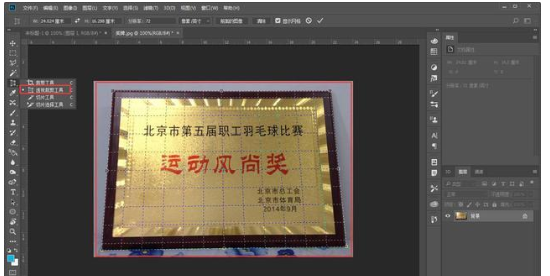
打开Photoshop软件,导入图片素材,选择透视裁剪工具,把奖牌部分圈起来,然后按Enter确定裁剪,
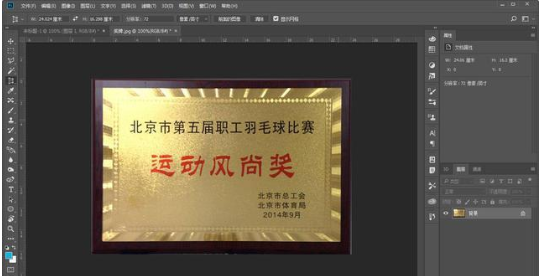
裁剪完成,效果如图。
使用“透视裁剪工具”还能将拍摄的书本变成平面图,先将图片导入ps软件,点击透视裁剪工具,
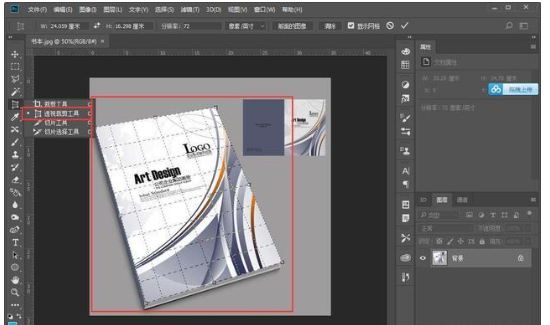
此时的效果图是这样,书本的平面图变胖了,
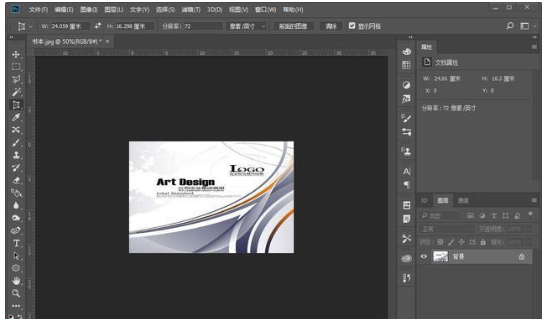
不过别急,先按快捷键【Ctrl+Z】回到上一步,再选择透视裁剪工具,不过这次需要点击一个箭头往返的按钮(W值和H值中间),
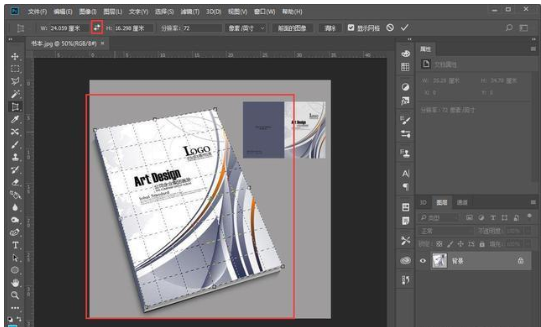
将高度和宽度互换,然后按Enter确定,书本平面图就矫正过来了。
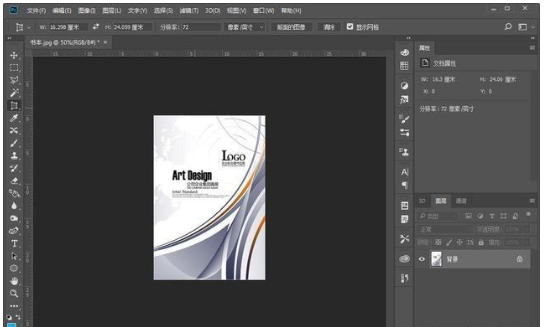
上文就讲解了Photoshop矫正图片的操作流程,希望有需要的朋友都来学习哦。
 扫一扫,访问手机页面

《Escape Room圣诞节》全关卡图文攻略|画展密码详解
2026-02-17
2026-02-18

2026-02-18
2026-02-18














