我们在使用SPSS的时候,要输入数据,各位伙伴们知道怎么操作吗?下文这篇教程就为各位带来了SPSS输入数据的教程步骤。
SPSS输入数据的教程步骤

打开SPSS主界面,点击-文件-新建-数据

执行完以上操作,会到如下数据视图界面,可以看到在左下角数据视图选项为黄色,为活动状态,能在长条红框中可以看到,所有的变量并没有进行命名,这样直接输入利用起来会很容易混乱,所以需要进行变量的命名,点击左下角红框中的变量视图。
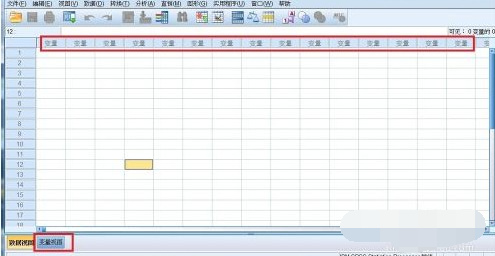
切换到下面的页面后,就进行变量的编辑了,在第一列输入我们的变量,然后后面是自动生成的属性,可点击进行修改,比如小数位数,可点击修改为3.
在每一行行首,我们右键,可以进行复制或清除操作,可以删除或批量复制变量,很方便批量操作。

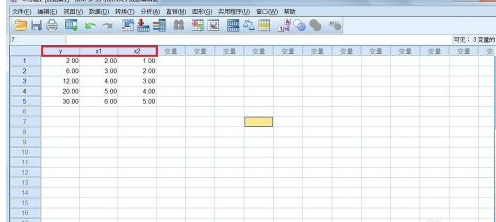
重新切换回数据视图,能看到新添加的变量都出现了,可以直接输入我们的数据了,然后进行相应处理操作。
快来学习学习SPSS输入数据的操作流程吧,一定会帮到大家的。
 扫一扫,访问手机页面
时间:02-18
时间:02-18
时间:02-17
时间:02-16


2026-02-17
2026-02-16

2026-02-17

英雄联盟手游萨勒芬妮对线怎么玩 英雄联盟手游萨勒芬妮对线攻略
2026-02-18













