Adobe Illustrator CS6软件非常深受欢迎,但有的用户还不会制作一个黄灿灿金币图标,所以下面小编分享了Adobe Illustrator CS6制作一个黄灿灿金币图标的图文步骤,一起来看看吧。
Adobe Illustrator CS6制作一个黄灿灿金币图标的图文步骤

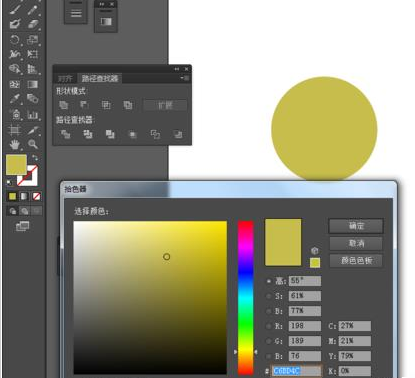
先打开Adobe Illustrator CS6软件,新建一个800*800的文档,选择椭圆工具,按住shift画一个正圆图形,并填充·颜色,如图所示
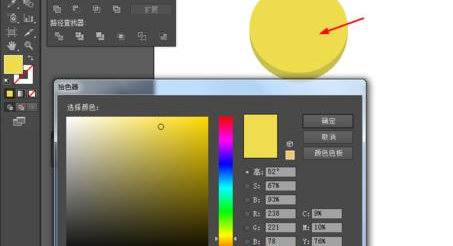
接着我们选中圆形,淡ctrl+c复制,按ctr+f粘贴,把圆形的底端一边向上移动,并填充颜色,如图所示
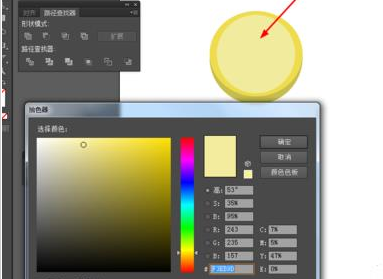
这时我们选择椭圆工具,按住shift画一个正圆图形·,并填充颜色,如图所示
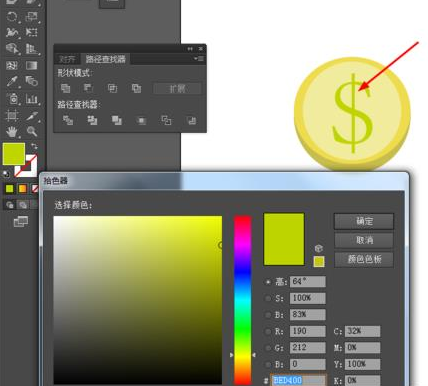
然后我们选择字体工具,写上文字,如图所示
接下来我们选择椭圆工具,画一个椭圆图形,并添加渐变颜色,如图所示
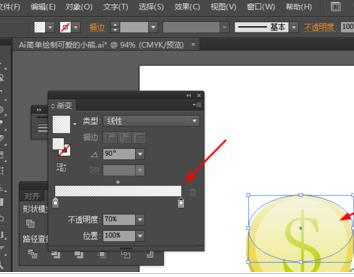
最后效果如下图所示
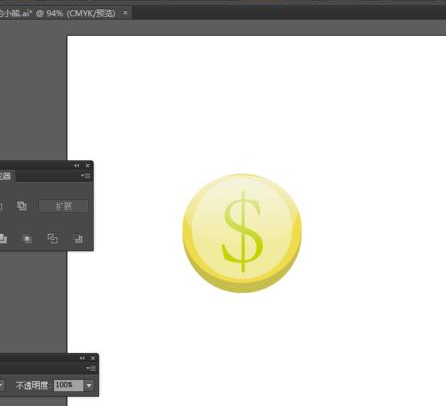
上面就是小编为大家带来的Adobe Illustrator CS6制作一个黄灿灿金币图标的图文步骤,一起来学习学习吧。相信是可以帮助到一些新用户的。
 扫一扫,访问手机页面


2026-02-18

2026-02-18

2026-02-18

2026-02-22












