今天带来的讲解是几何画板进行标记工具操作步骤,想要学习的朋友可以去了解了解,相信是值得伙伴们学习的哦。
几何画板进行标记工具操作步骤

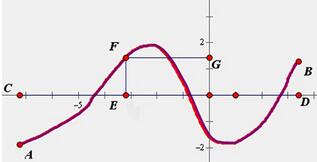
1.用来手写。
选中“标记”工具,可以将鼠标当画笔,在空白区域按下鼠标左键随意画。如写方程表达式、绘图函数图象等。
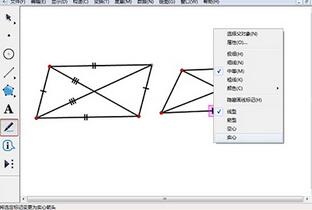
2.利用“标记”工具对线段(射线或直线)进行标记。
操作方法为:在选中标记工具下,在需要做标记的线段(射线或直线)上单击鼠标,即可在线上加上1(或2、3、4)条线段。在短线标记处单击右键,弹出的快捷菜单中选择相应的命令,可使短线标记改为箭头、空心三角形或实心三角形标记,还可以改变标记线条的粗细和大小。
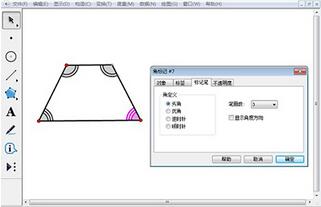
3.利用“标记”工具,标记角。
操作方法为:在选中标记工具下,将鼠标移动到构成角的线顶点附近,待鼠标形状变成写字握笔状时,沿角所在的方向拖动鼠标,即可形成扇形(包含内部区域)的角标记。在角标记的内部区域重复单击鼠标,可以改变标记的形式。同时选中角标记之后,“编辑”—“属性”命令后,弹出角标记对话框。在标记笔选项卡中,可以改变角标记的定义形式、标记笔的画数以及是否显示角度方向。
以上就是几何画板进行标记工具操作步骤,有兴趣的小伙伴赶紧来看看吧。
 扫一扫,访问手机页面
时间:02-18
时间:02-18
时间:02-16
时间:02-17

2026-02-22

2026-02-17

使魔计划拉条角色培养哪个比较厉害,挑角儿养攻略:专精VS多元
2026-02-17

2026-02-16













