在Catia中怎样恢复工具栏布局呢?下面就为大家分享Catia恢复工具栏布局的图文教程,有需要的可以来了解了解哦。
Catia恢复工具栏布局的操作方法

打开Catia软件,进入软件任何一个模块中,如这儿进入其中的零件设计模块,在软件每一个模块里,都有些不同的工具栏,如果关闭了,恢复初始布局的方法完全相同。
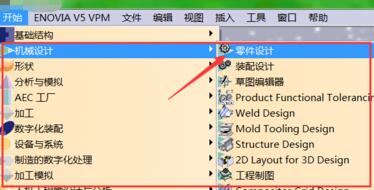
进入零件设计模块后,可根据自己需要拖动各工具栏,同时对不需要的工具栏,可以点击关闭按钮,将其关闭。
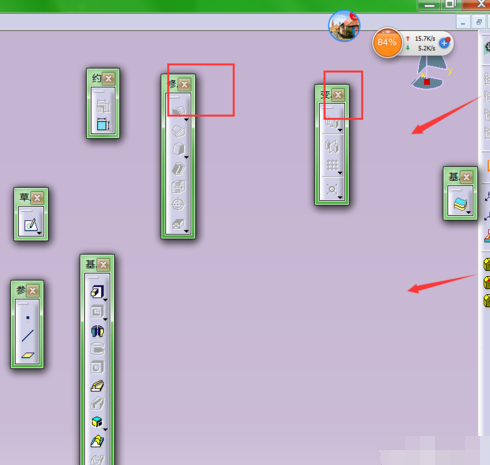
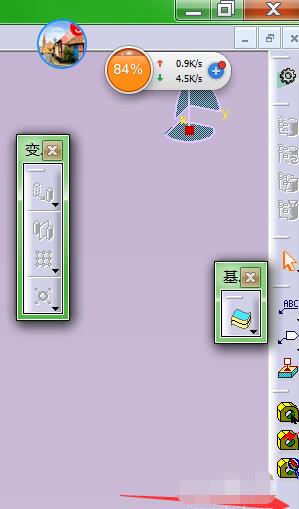
若不小心误关闭了某一个工具,或找不到某一个常用工具,最简单也是最有效的方法是,重置界面布局。首先在软件右侧界面空白处,右击鼠标,会弹出菜单。
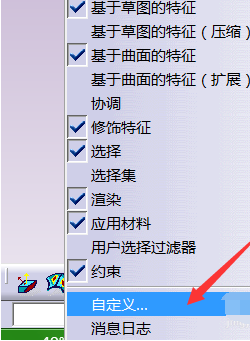
在弹出菜单里最下方,可看到“自定义”选项,点击该选项,就可以打开软件设置菜单,从中可以进行恢复初始界面设置。
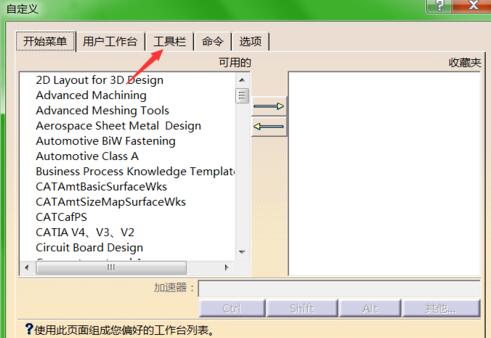
若是开启电脑,并第一次运行该软件,打开自定义菜单需要较长一段时间。打开自定义菜单后,点击“工具栏”选项卡,可打开工具设置界面。
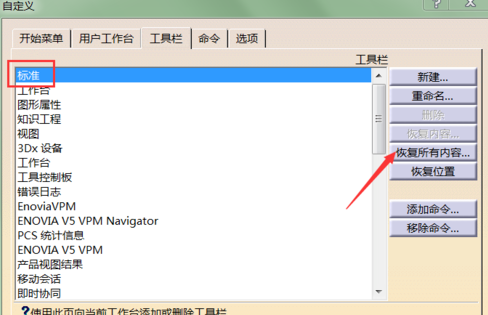
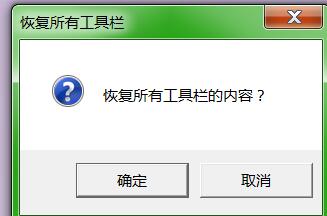
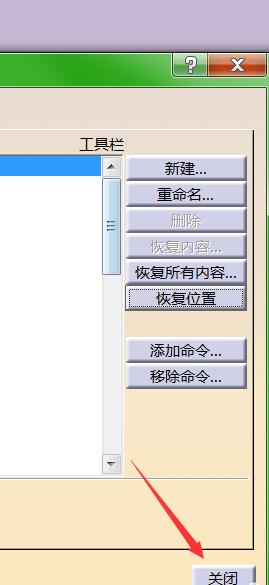
在工具选项卡中,选择“标准”选项,接着点击“恢复所有内容”,弹出对话框中,点击确定,这样就能显示所有工具栏,但此时工具栏并不会复位,还在原位置。
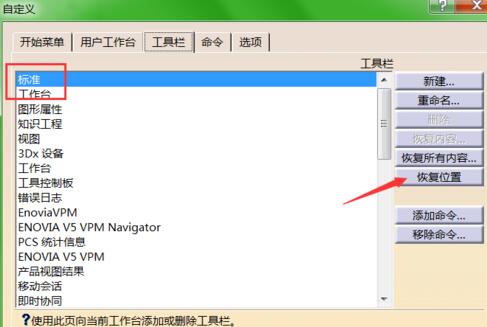
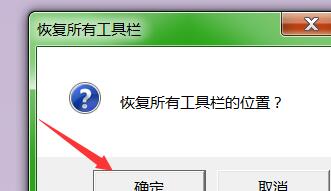
如果想将其位置也初始化,点击“恢复位置”,弹出菜单中确定即可,这样工具栏即可复位。最后关闭自定义选项卡即可。
还不了解Catia恢复工具栏布局的操作步骤的朋友们,不要错过小编带来的这篇文章哦。
 扫一扫,访问手机页面

2026-02-17

2026-02-18
2026-02-16

2026-02-17














