估计有的用户还不了解photoshop cs6如何制作立体3D字母的操作,下文小编就分享photoshop cs6制作立体3D字母的操作步骤,希望对你们有所帮助哦。
photoshop cs6制作立体3D字母的操作步骤
打开Illustrator中创建一个新文档。使用字体日尔曼1号DemiBold,创建您的文字。小编添加了CS6的文本3D。请注意,我连字母,所以几乎一大块。
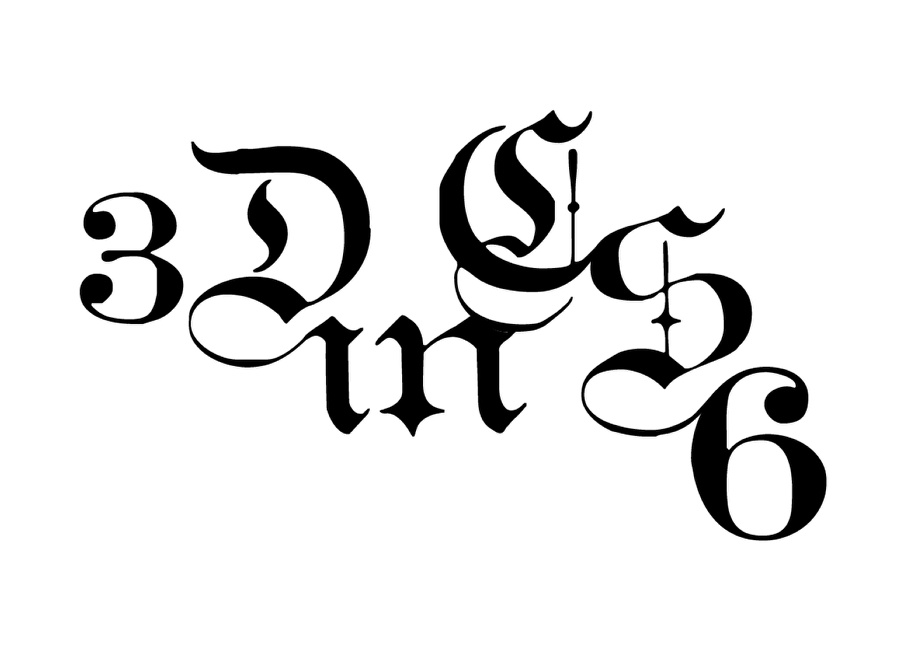
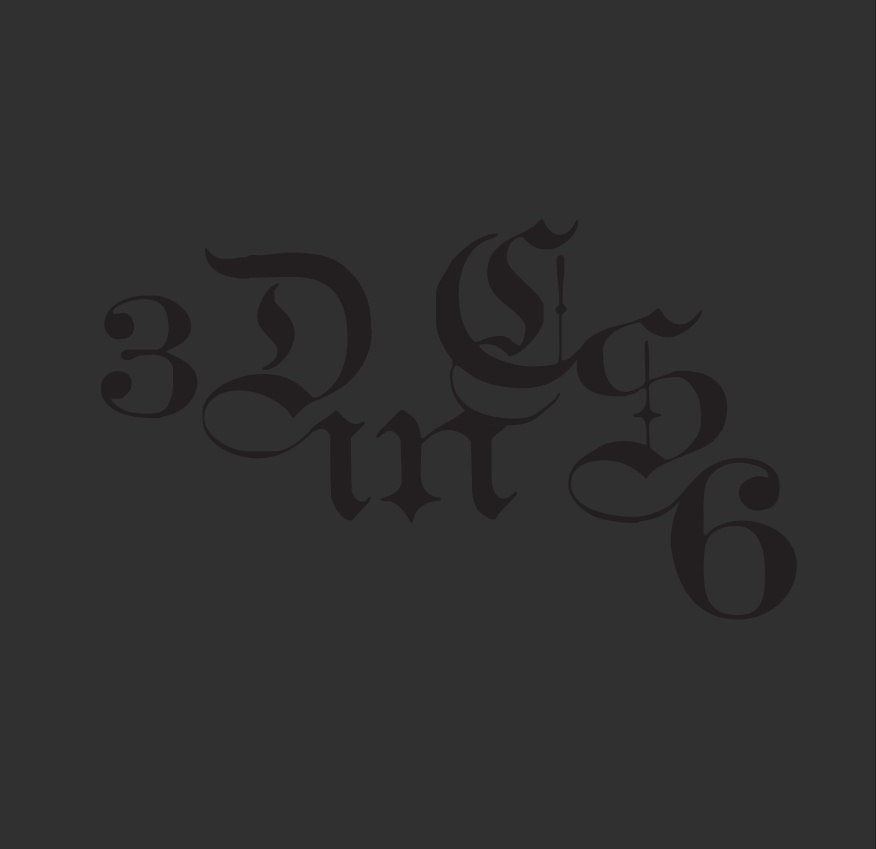
在Illustrator中的文本复制,然后去到Photoshop。有粘贴的文本。
添加一些3D的时间。随着新的层选择从所选层的新3D> 3D挤出去。后去窗口> 3D,让您可以看到3D面板。按照下面的图片的场景,对象,纹理和照明的3D性能。
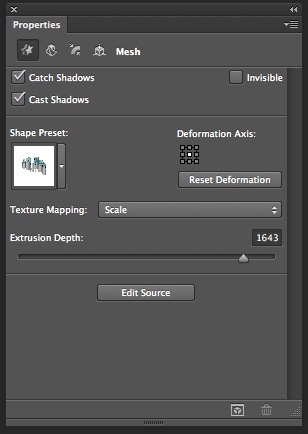
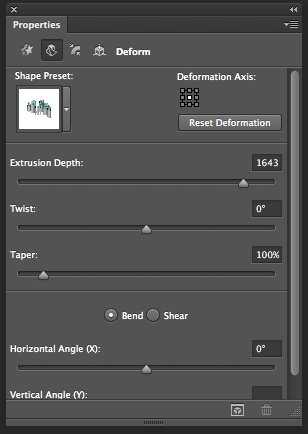
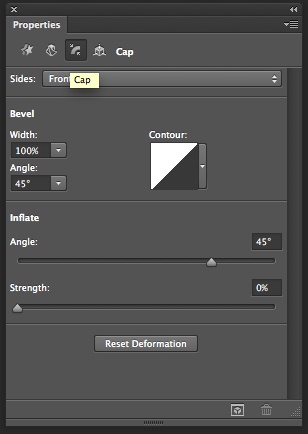
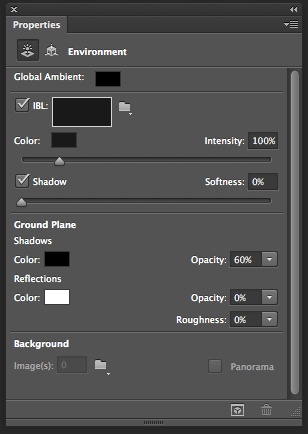
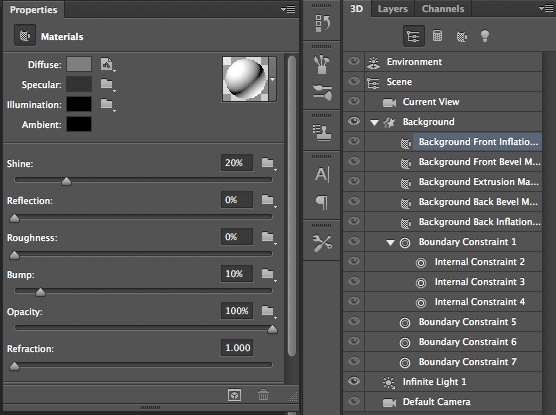
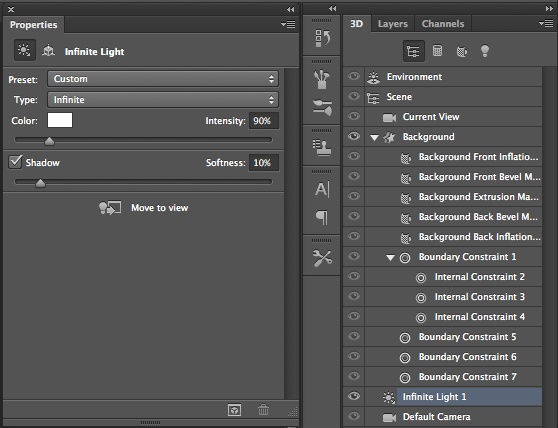
这里是3D文字后,你将有应用效果。现在是时候来呈现。去3D>渲染。
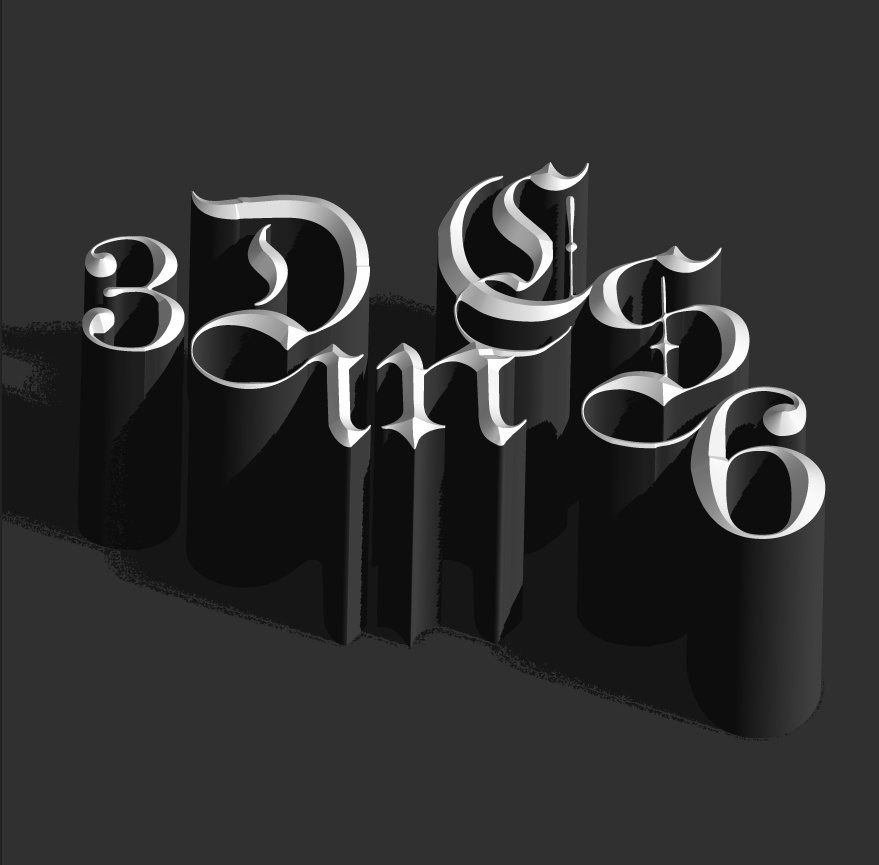
三维图像将渲染,你会得到一个更加清晰的结果。渲染可能有点长,所以它的时间,得到一些咖啡:)一旦完成复制这一层。我们会在将来使用它来创建一个面具。
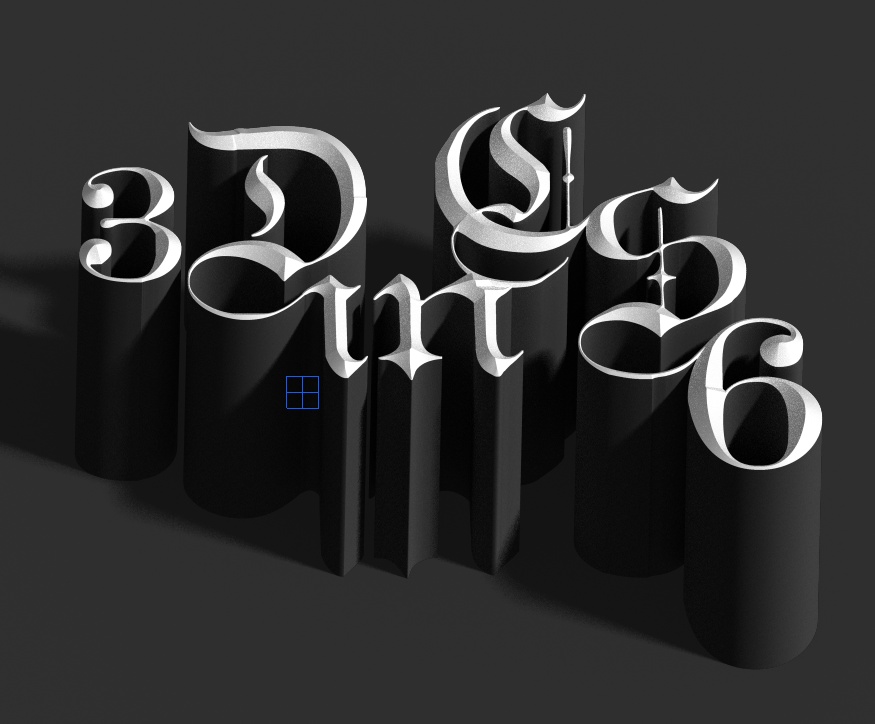
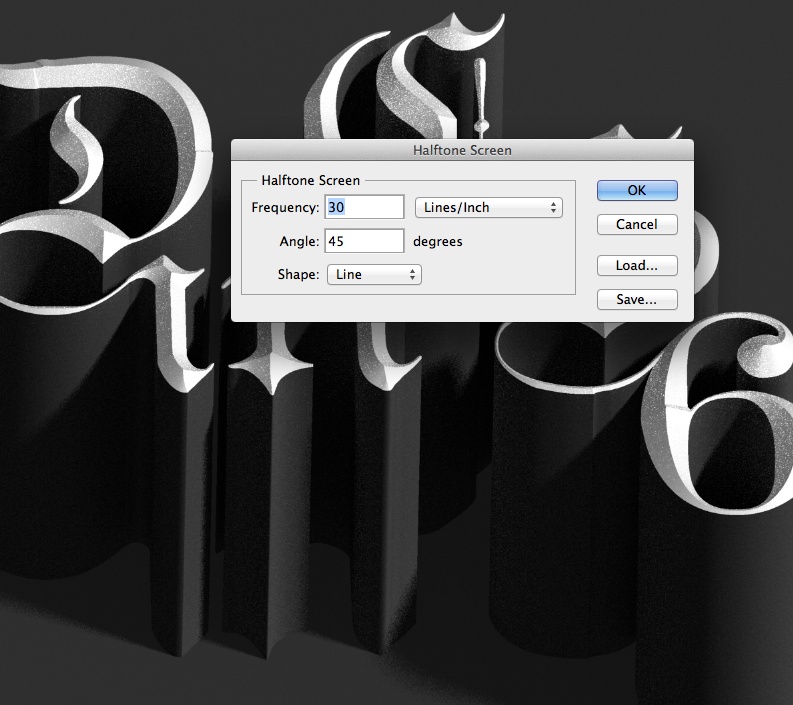
一旦超过您可以栅格化图层渲染。之后,去图像>模式>灰度。然后再去图像>模式>位图。选择300像素/英寸的输出和半色调屏幕的方法。
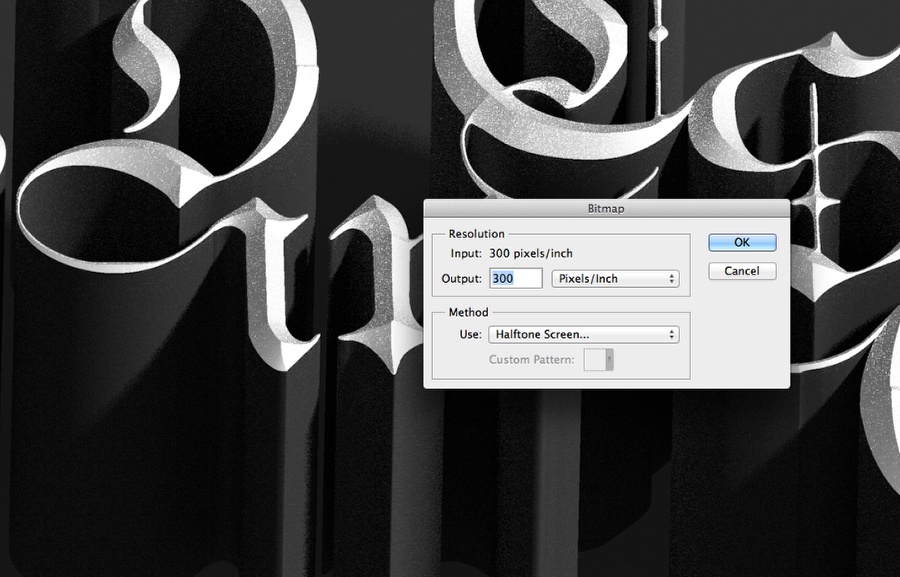
为半调网屏属性,使用频率为30,45线的形状和角度。
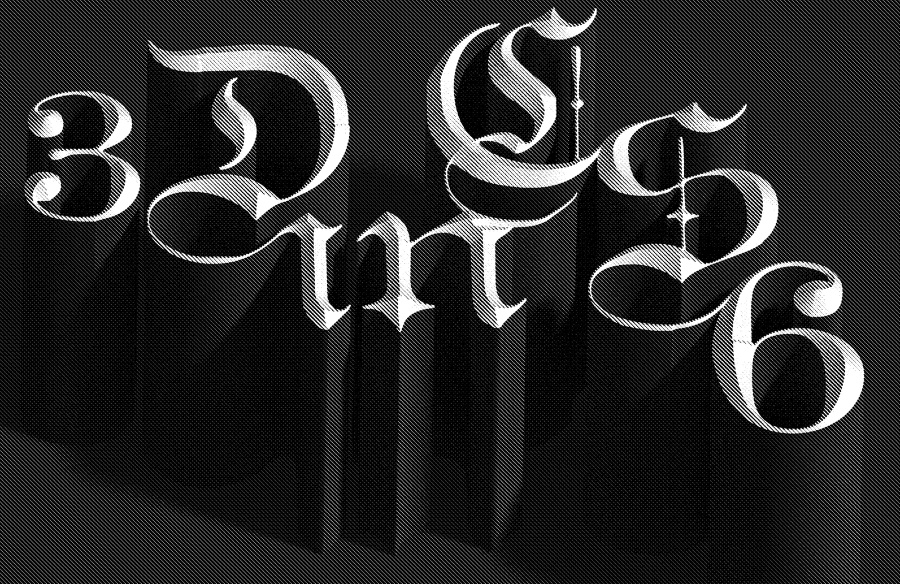
这是半色调的结果。再去图像>模式> RGB颜色。使用重复步骤5层,创建控股命令和点击层的拇指选取框。这里的想法是,以隐藏与半色调的背景。我们只需要3D文字和阴影。
添加一个新层,填充它的颜色为#303030。
将新的层,所以它背后的3D。选择3D图层,改变混合模式为正片。
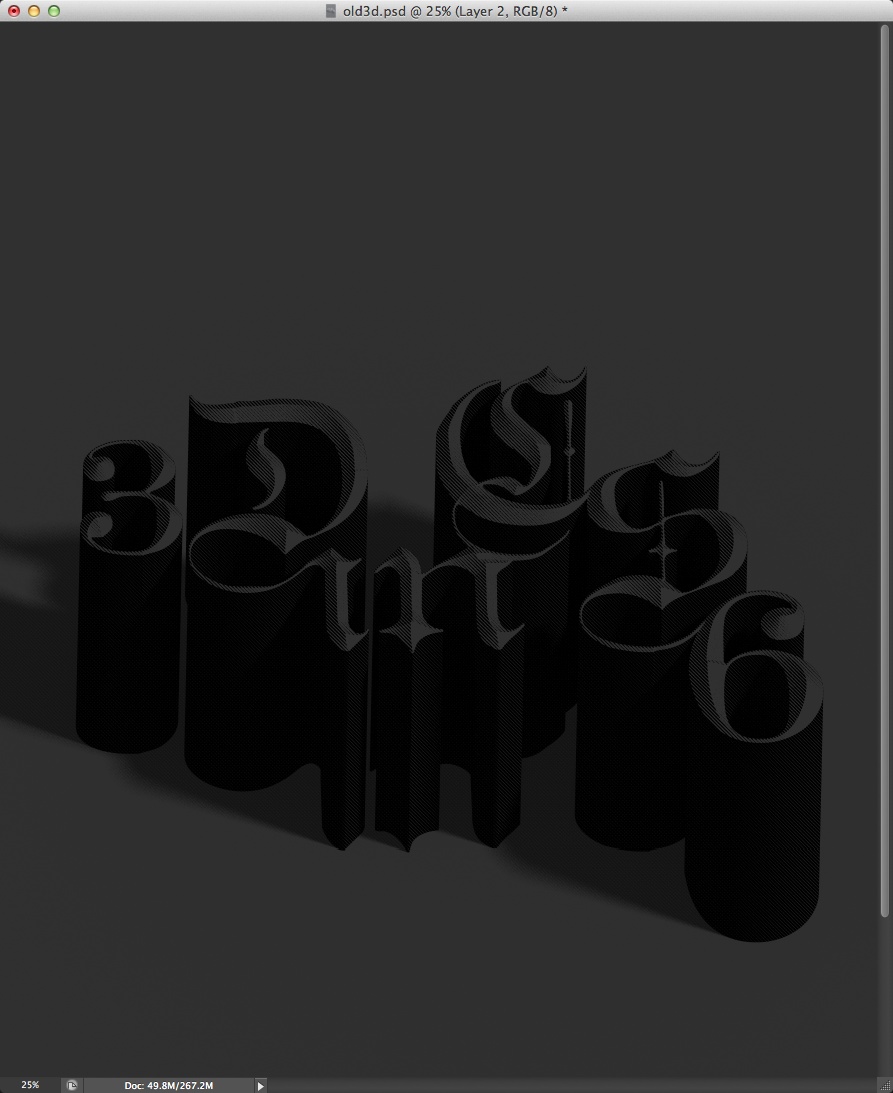
复制图层,改变混合模式为正常。
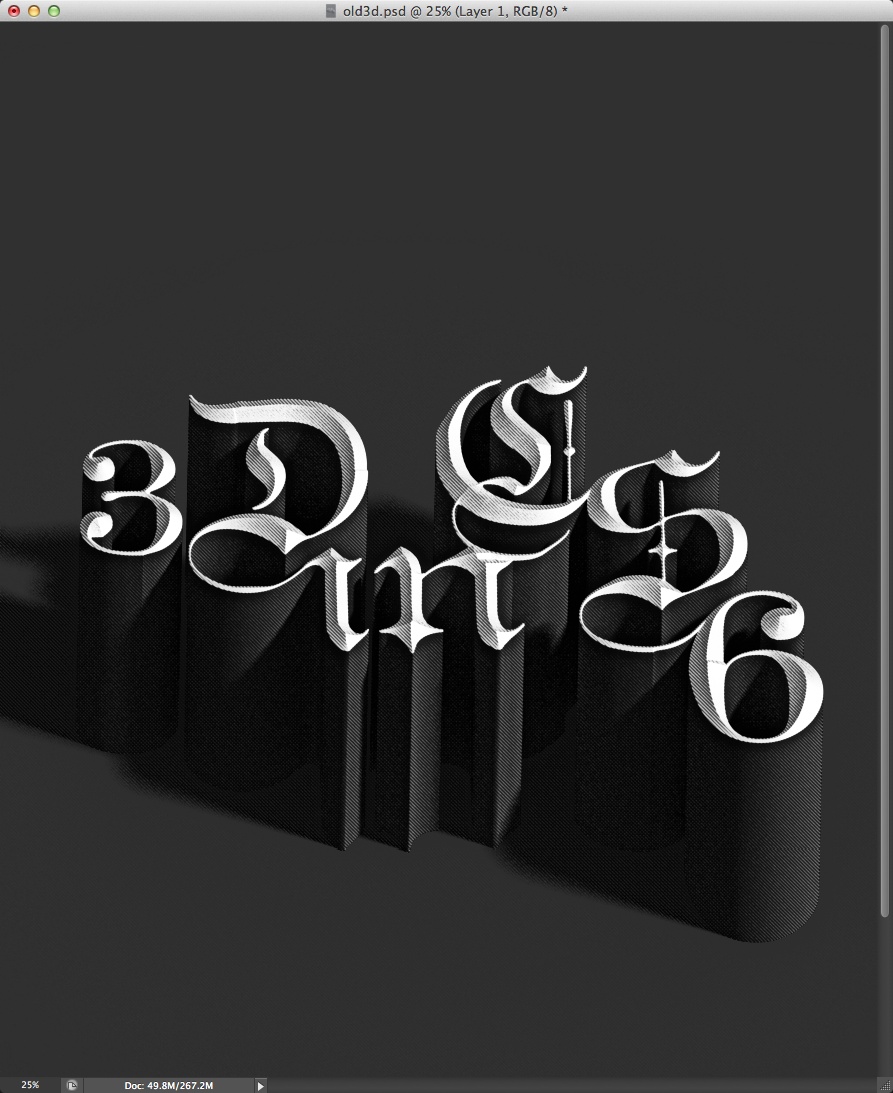
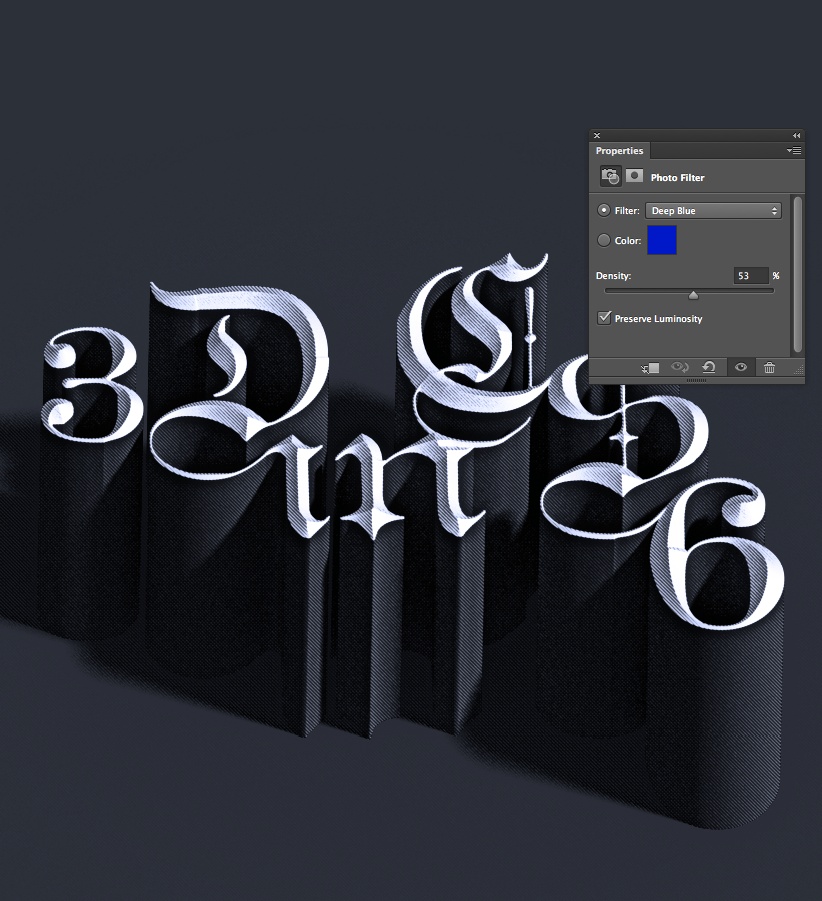
去图层>新建调整图层>照片滤镜。使用过滤器在50%的深蓝色。
选择所有图层,并复制它们。之后,合并成一个新图层,去滤镜>模糊>高斯模糊。使用半径为10像素。
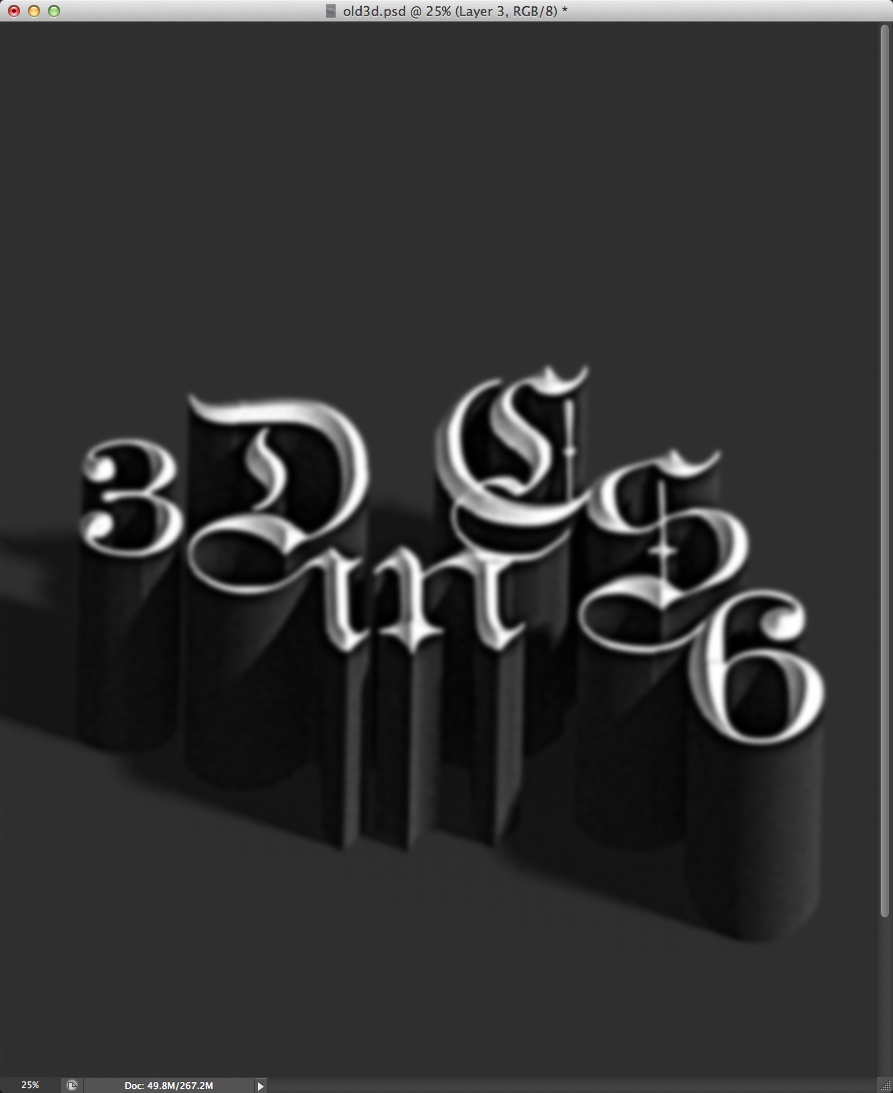
改变的模糊层混合模式为叠加在50%和将完成的设计。本教程的想法是创建一个漂亮的3D效果在Photoshop CS6的使用新的3D界面,我们发现,它已经提高了不少,因为很多以前的版本在速度方面,使用方便等优点。
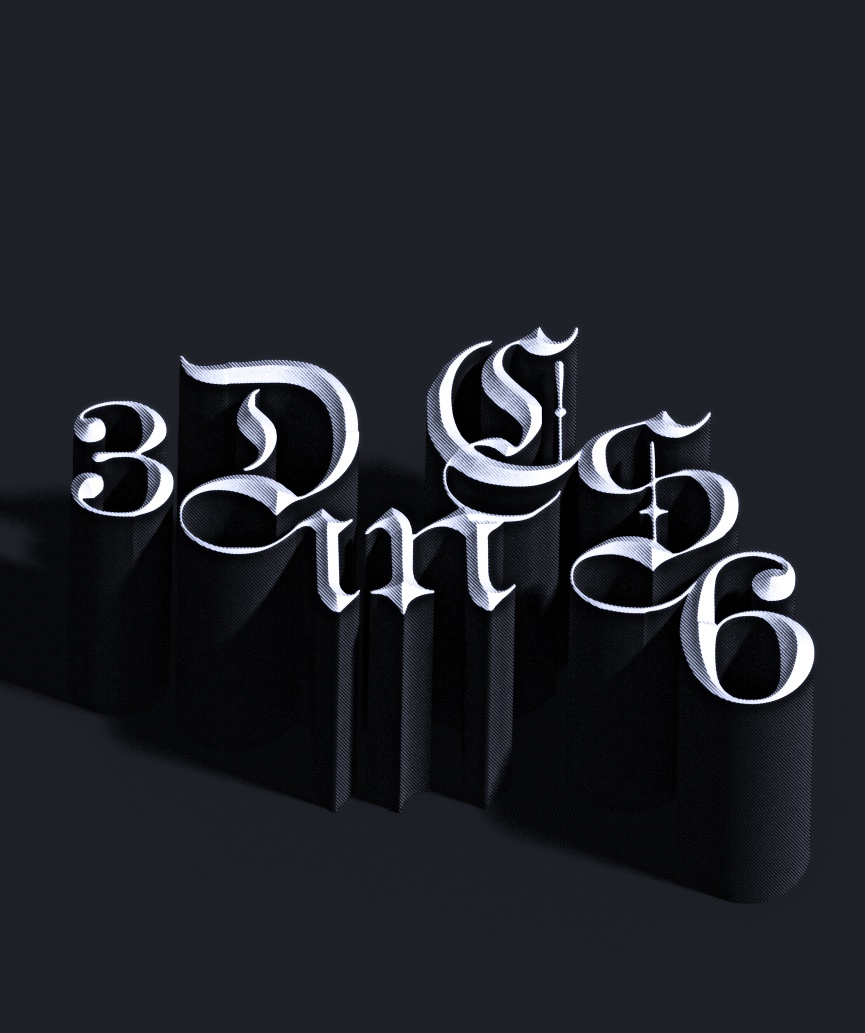
以上这里为各位分享了photoshop cs6制作立体3D字母的详细步骤。有需要的朋友赶快来看看本篇文章吧。
 扫一扫,访问手机页面
2026-02-16

2026-02-16

2026-02-16
2026-02-18














