最近有一些在使用word2010的用户们,问小编其中是怎样修改所有字母和数字格式的?下文这篇教程就描述了word2010修改所有字母和数字格式的操作步骤。
word2010修改所有字母和数字格式的操作步骤

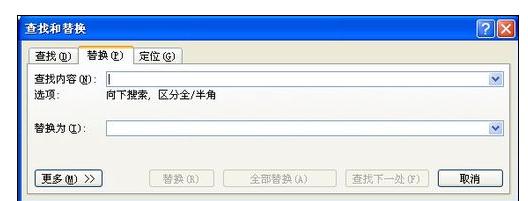
首先打开word2010。在右上角有个“替换”按钮。鼠标放上去会提示“Ctrl+H”快捷键。点击“替换”,或使用快捷键“Ctrl+H”,将出现下图所示的界面。
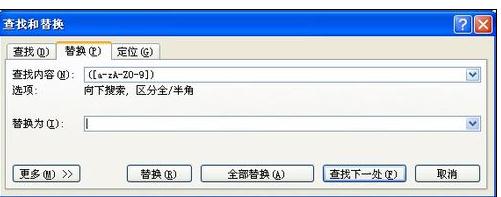
在“查找内容”里输入“([a-zA-Z0-9])”,这儿包括替换大小写字母和数字。假如只想替换小写字母则输入“([a-z])”,只想替换大写字母则输入“([A-Z])”,只想替换数字则输入“([0-9])”。
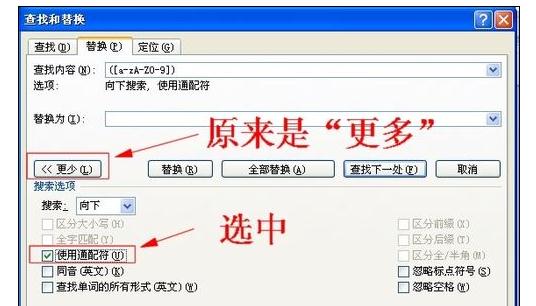
点击“更多”按钮,就会出现许多详细的功能。我们要选中“使用通配符”选项。
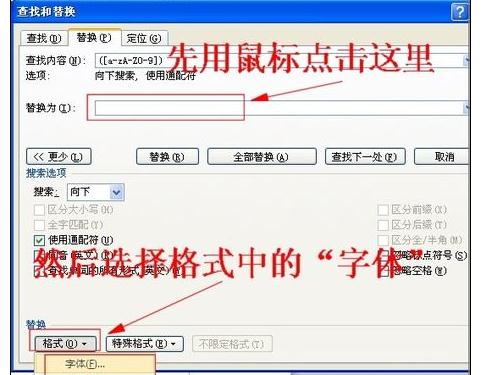
先用鼠标点击“替换为”的输入框,然后选择“格式”里的“字体”。
在出现的字体选中框中,将“西文字体”栏改成你想替换的西文字体,然后点击右下角“确定”按钮。
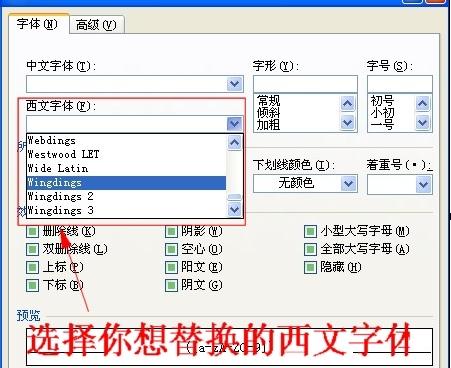
这时会发现“字体”已经显示为我们刚刚选择的字体了。
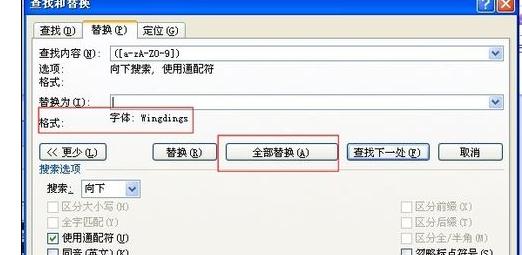
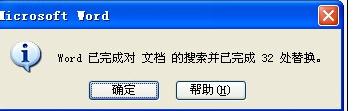
最后点击“全部替换”按钮,会出现完成了多少处替换,其实就是文档中有多少处的格式被替换了。
以上这里为各位分享了word2010修改所有字母和数字格式的操作方法。有需要的朋友赶快来看看本篇文章吧。
 扫一扫,访问手机页面
时间:02-18
时间:02-18
时间:02-17
时间:02-16


2026-02-17

2026-02-16

2026-02-17

英雄联盟手游萨勒芬妮对线怎么玩 英雄联盟手游萨勒芬妮对线攻略
2026-02-18













