Xshell有很多小伙伴都使用过,听说还有人不知道如何开启会话属性对话框?还有不清楚的和小编一起看看Xshell开启会话属性对话框的操作步骤吧。
Xshell开启会话属性对话框的操作步骤

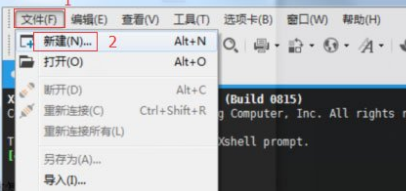
方式一、从文件菜单选择新建命令
1、打开Xshell软件,鼠标单击上方菜单栏“文件”菜单,在其下拉选项选择“新建”命令;
2、打开的会话属性对话框如下图所示:
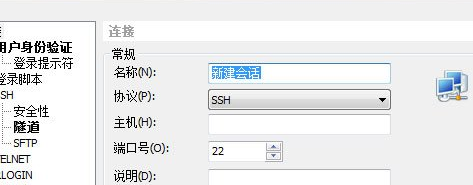
3、会话属性对话框中包括了连接、终端、外光、高级和文件传输几大类别,一般要输入主机名称连接后才能进行下面的设置。
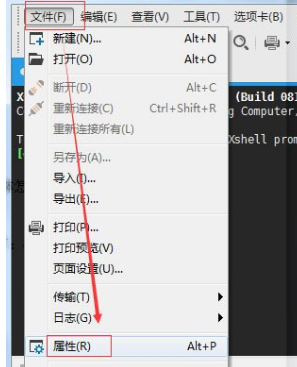
方式二、从文件菜单选择属性命令
打开Xshell软件,鼠标单击上方菜单栏“文件”菜单,在其下拉选项选择“属性”命令,如下图所示。
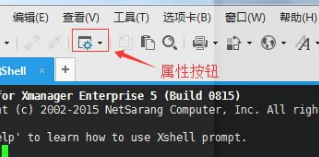
方式三、直接单击标准栏的属性按钮
打开Xshell软件,直接单击上方标准栏的属性快捷按钮(如下图所示),这样也可以快速打开会话属性对话框。
以上就是Xshell开启会话属性对话框的操作步骤,都学会了吧。
 扫一扫,访问手机页面

2026-02-18

2026-02-16

2026-02-16

2026-02-16












