相信有的朋友对于会声会影x8制作模板的简单操作还不是很了解,而今天小编就带来了会声会影x8制作模板的操作教程,有需要的朋友就跟小编一起来学习一下吧。
会声会影x8制作模板的操作教程

一共三种方法:添加到项目文件并上传、添加到智能包 、导出为模板。

制作模板
一、添加到项目文件并上传
在电脑上建立一个文件夹。为了查找方便,小编在电脑桌面上建立了一个名为“我的项目文件 ”的文件夹,把需要用到的视频制作素材全部放到此文件夹内。
打开会声会影X8对这些素材进行编辑,并把编辑完成的项目文件保存到此文件夹内。(一定要在编辑素材前集中素材。)
右击文件夹,点击“添加到我的项目文件夹”,将文件夹进行打包压缩。
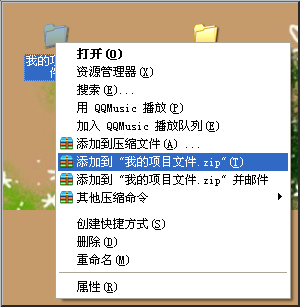
点击添加到我的项目文 件夹
上传压缩包文件。
二、添加到智能包
一段视频制作完毕,要将它保存为会声会影模板可以通过“添加到智能包”的方法。
点击会声会影“文件”-“智能包”;
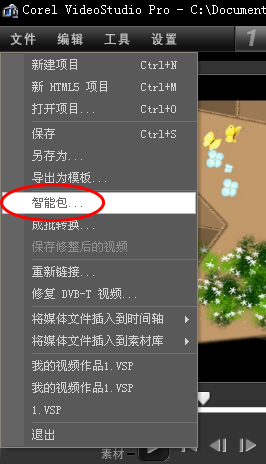
储存为智能包
点击“是”,保存当前的视频项目;
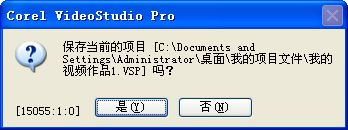
储存为智能包
在“智能包”窗口设置打包为“文件夹”或者“压缩文件”,设置文件保存路径和保存名称, 最后点击“确定”。
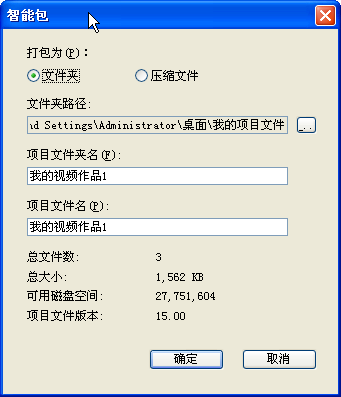
打包为文件夹
三、导出为模板。
视频制作完毕,点击“文件”-“导出为模板”;
在“将项目导出为模板”窗口内设置模板路径、名称及类别,完成之后点击“确定”;
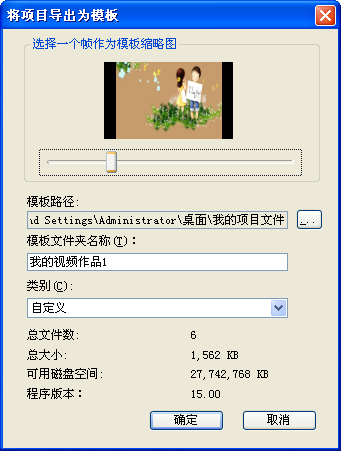
导出为模板
会声会影将自动更新模板数据库,项目成功导出为模板;
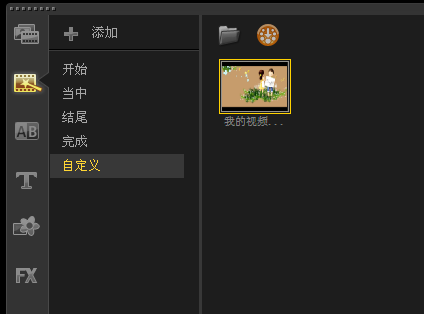
模板保存成功
此时可以在软件“即时项目”功能窗口的“自定义”项内看到自己制作的视频,已经作为模板保存在会声会影X8中。
上文就讲解了会声会影x8制作模板的操作步骤,希望有需要的朋友都来学习哦。
 扫一扫,访问手机页面
黎明觉醒生机幻象派对任务怎么做,如何成功完成幻象派对挑战指南
2026-02-17

2026-02-17

植物大战僵尸模拟宇宙版公测时间分享 植物大战僵尸模拟宇宙版上线时间介绍
2026-03-02

2026-02-18














