听身边的朋友说谷歌浏览器是款不错的软件,于是自己就想下载安装一个,你们知道谷歌浏览器图片显示异常怎样处理吗?下文小编就为你们带来谷歌浏览器图片显示异常的简单操作教程。
谷歌浏览器图片显示异常的简单操作教程
先检查网络是否正常,若网络不正常那么肯定是不会加载图片的,若正常那么就继续往下看。
一、缓存清理:
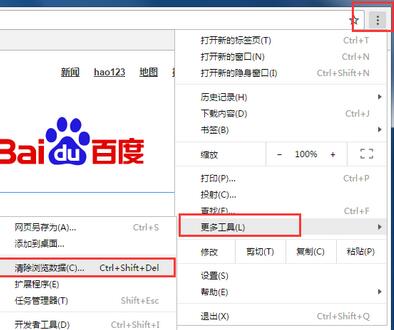
启动规格浏览器,在其节目右上角的菜单中找到“清除浏览数据”功能,如图:
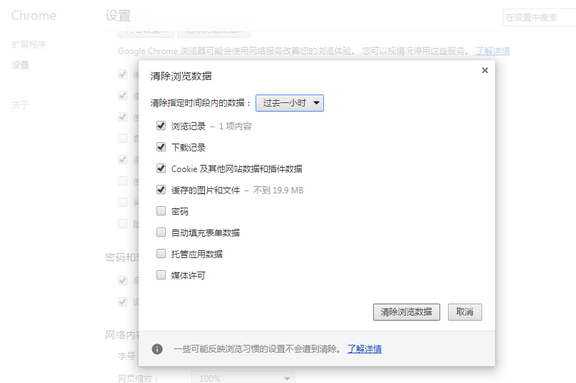
在弹出的窗口中将“清除指定时间内的数据”选择“全部”并将下方“清空缓存”勾选上,最后单击“清除浏览数据”按钮即可。如图:
二、浏览器设置问题
单击浏览器窗口右上角按钮,找到“设置”功能。
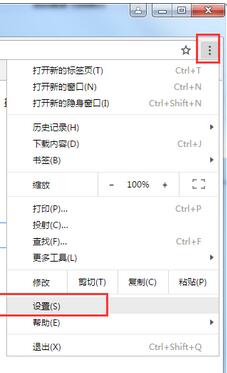
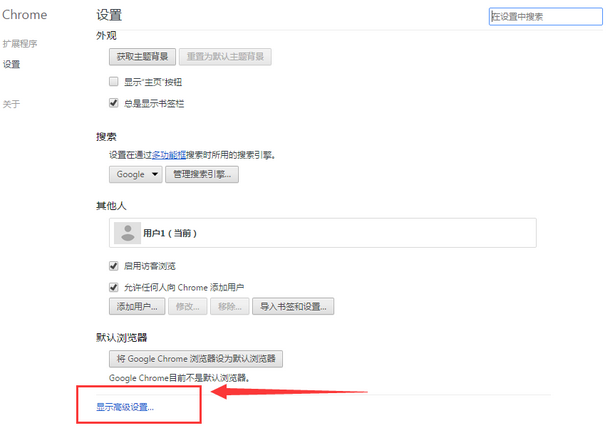
进到“设置”页面后,单击最下方“显示高级设置”。
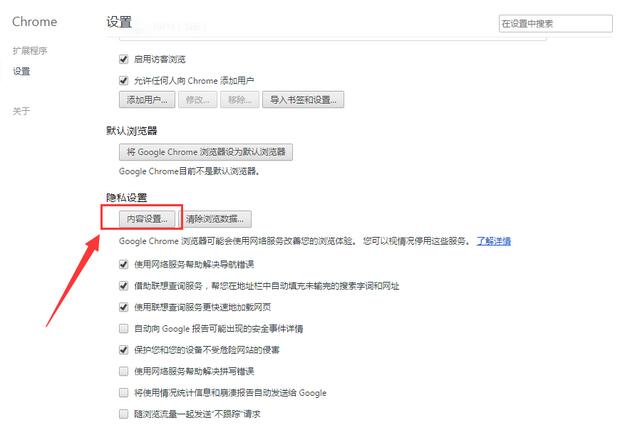
然后会看到“隐私设置”被展现出来,这时单击其下方的“内容设置”。
在弹出“内容设置”窗口中可以看到“图片”一栏,导致图片无法显示可能就是我们不小心将“不显示任何图片”给勾选上了,这时只需要勾选“显示所有图片”即可。
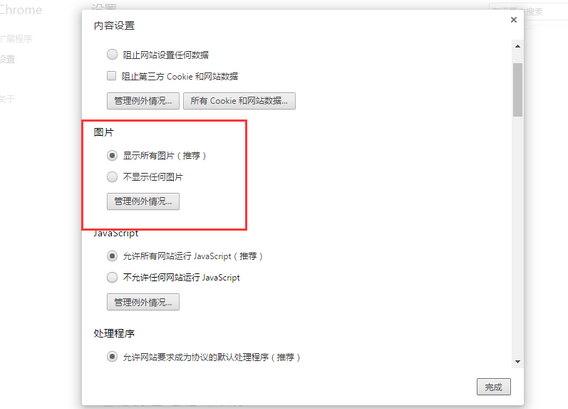
另外还能通过“管理例外情况”,设置一些例外网站,让它不显示图片。
以上这里为各位分享了谷歌浏览器(Google Chrome)图片显示异常的操作流程。有需要的朋友赶快来看看本篇文章吧。
 扫一扫,访问手机页面

2026-02-17

2026-02-18
2026-02-16

2026-02-17














