有时候使用AutoCAD2016时,因实际需求要对点样式进行设置,怎么办呢?下文就是关于AutoCAD2016对点样式进行设置的详细步骤,一起看看去吧。
AutoCAD2016对点样式进行设置的详细步骤

首先打开AutoCAD2016这款软件
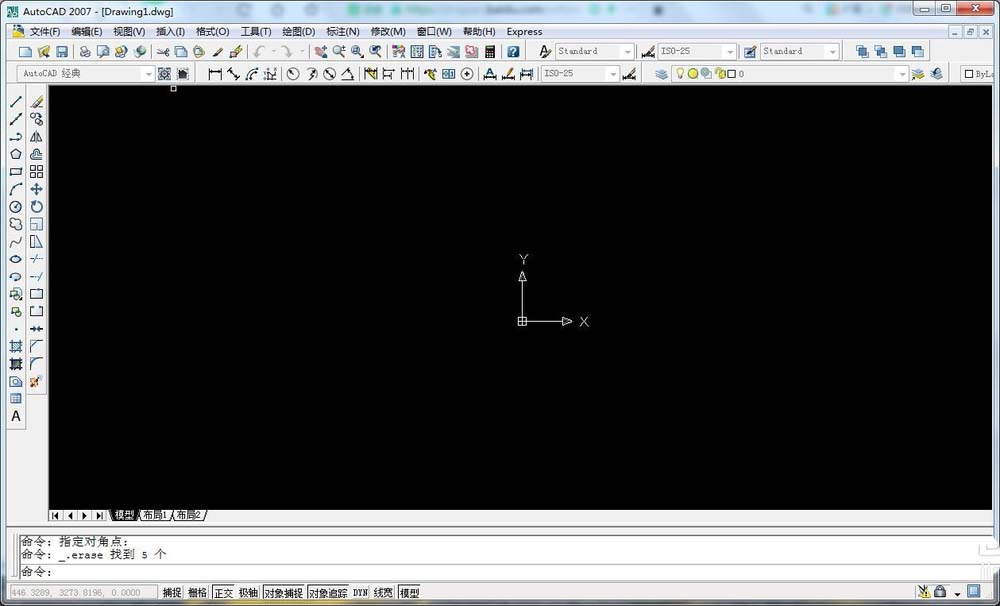
然后我们先在绘图区内画一个点,看到软件默认的点的样式,如图所示;
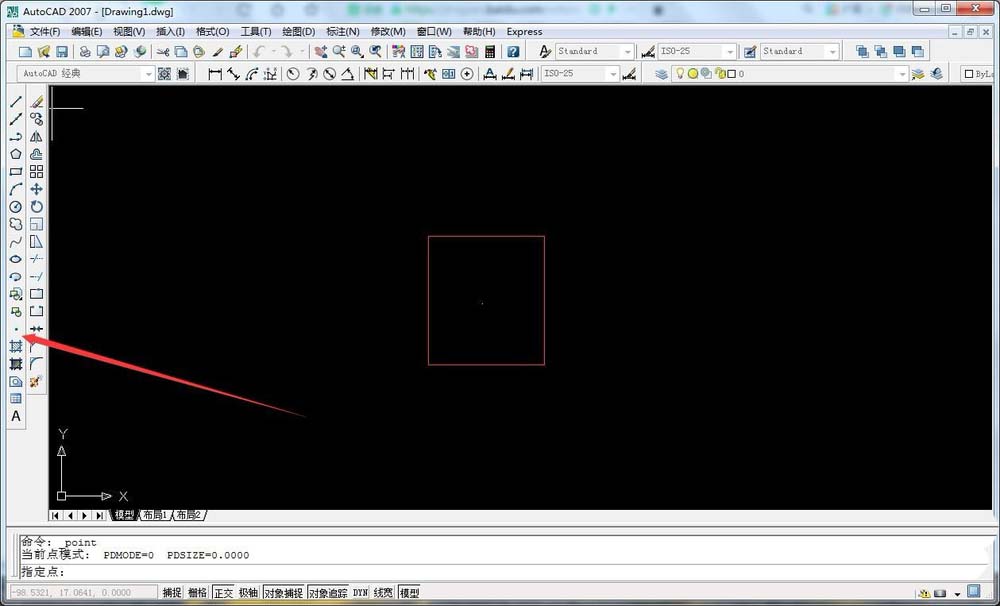
接着我们找到菜单栏里的“格式”命令,并左键点击,如图所示;
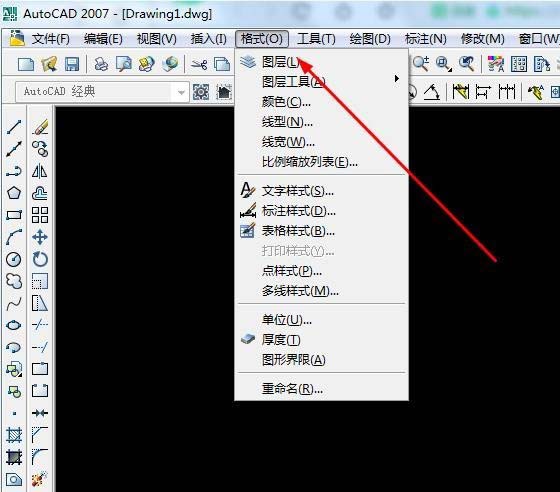
这时我们在弹出的选项中选择“点样式”并左键点击,如图所示;
这时候我们需要在“点样式”设置中我们可以按自己的实际需要进行选择,如图所示;
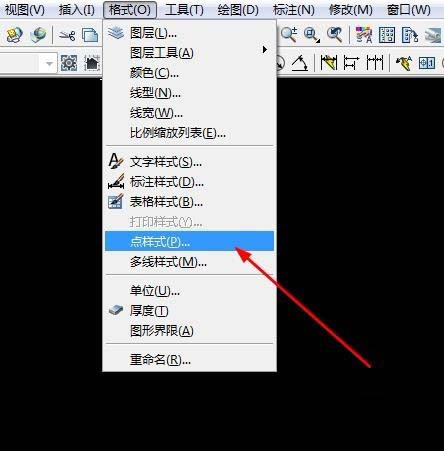
点击“点样式”选择好后点击确定,我们看到“点样式”已经改变了,设置完成。
大家看完AutoCAD2016对点样式进行设置的详细步骤后,赶紧去试试吧!
 扫一扫,访问手机页面
2026-02-18

《无尽梦回长夜仗剑行新梦灵捕获内容是什么:第一赛季全新五星联动梦灵一览》
2026-02-17

明日方舟9-18突袭过关攻略分享 明日方舟9-18突袭怎么打
2026-02-18

2026-02-18














