现在使用会声会影的朋友越来越多,而接下里的这篇文章小编就带来了会声会影使用即时项目模板的详细操作教程,感兴趣的朋友就跟小编一起来学习一下吧。
会声会影使用即时项目模板的详细操作教程

一、使用“即时项目”模板
打开“即时项目”模板
单击“媒体库”中即时项目按钮
右击模板缩略图并在“时间轴”的在开始处添加和在结尾处添加之间选择一个插入点。
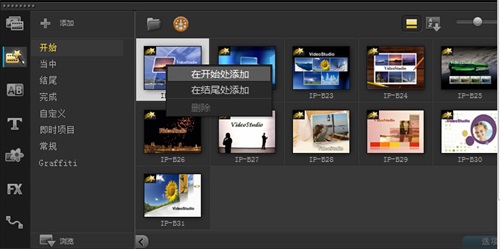
开始处添加
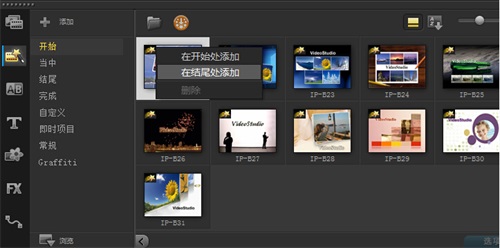
在结尾处添加
该模板将自动导入到“时间轴”中。还可以将模板缩略图拖放到“时间轴”中。
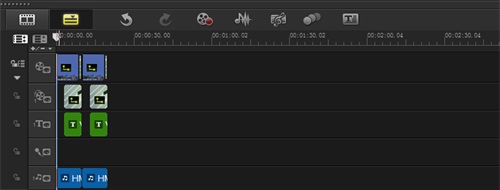
自动导入到“时间轴”中
二、创建“即时项目”模板
在视频制作软件中打开自己想要保存为模板的视频项目。
单击文件 > 导出为模板。
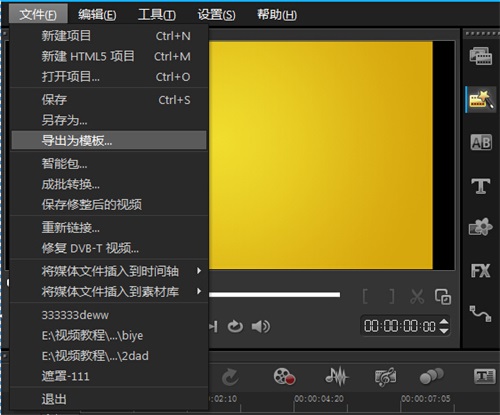
导出为模板
提示您保存项目时单击是。
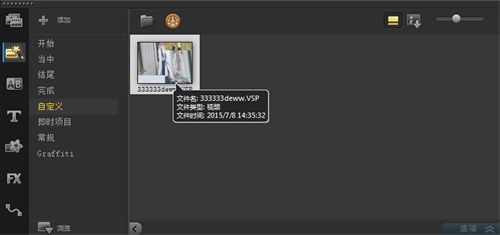
输入文件名、主题和描述。
输入文件名
查找自己想要保存模板的文件夹位置并单击保存。
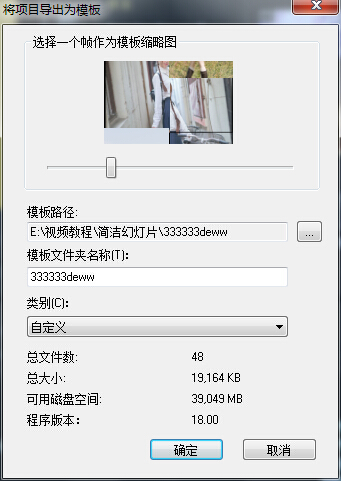
在将项目导出为模板对话框中,移动滑块显示您想要用于模板的缩略图。
显示模板缩略图
指定路径和文件夹名称。从下拉菜单中选择您想要保存模板的类别。同时会显示模板详细信息。
单击确定,模板就被导入到会声会影编辑栏里了。
三、导入项目模板
单击导入一个项目模板,然后查找您要导入的 *.vpt 文件。
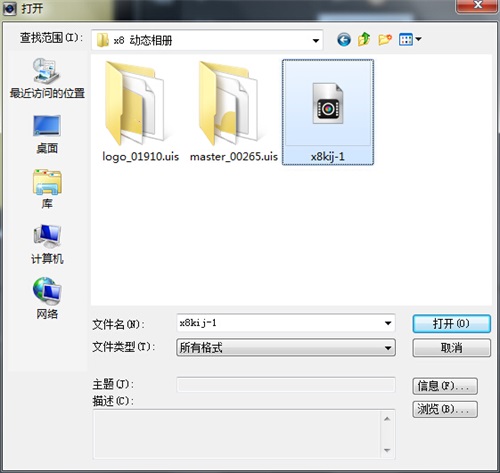
打开项目
单击打开项目,之后模板中替换素材就可以了。
以上这里为各位分享了会声会影使用即时项目模板的详细步骤。有需要的朋友赶快来看看本篇文章吧。
 扫一扫,访问手机页面
时间:02-18
时间:02-17
时间:02-16
时间:02-18

2026-02-18
《了不起的修仙模拟器》玉髓石髓位置及属性介绍 玉髓怎么获得?
2026-02-18

新仙剑奇侠传之挥剑问情仙剑世界第五章怎么玩,仙剑世界第五章实战指南
2026-02-17

2026-02-18













