有那么一部份多朋友还不熟悉BarTender条码打印一个标签设置多个模板的操作,下面小编就讲解BarTender条码打印一个标签设置多个模板的详细操作方法,希望对你们有所帮助哦。
BarTender条码打印一个标签设置多个模板的详细操作方法

方法一:
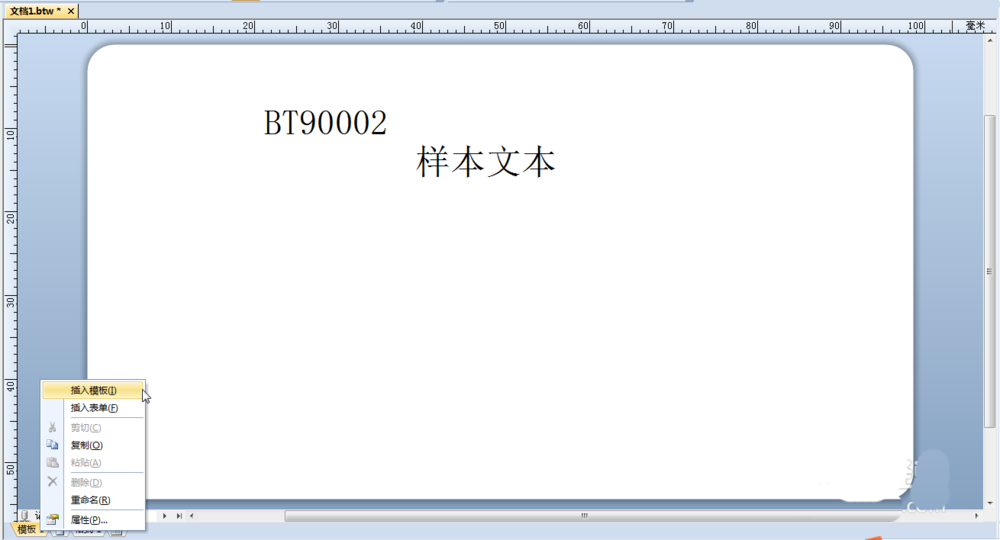
在“模板设计区域”的底部,单击“模板1”,鼠标右键以打开上下文菜单,从上下文菜单中选择“插入模板”,默认名为“模板2”的BarTender新模板就添加好了。以同样方式,你可以随意插入多个模板。
方法二:
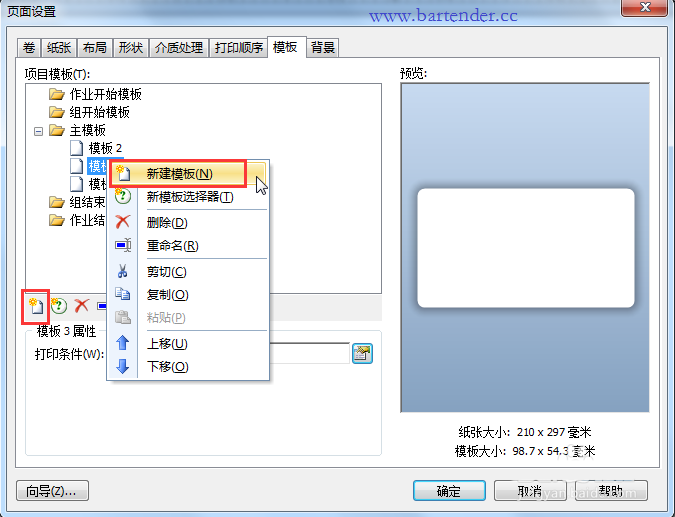
1、通过“页面设置”对话框添加新模板。选择主工具栏上的页面设置图标;或从“文件”菜单中选择“页面设置”;或双击模板的空白区域,以打开“页面设置”对话框。
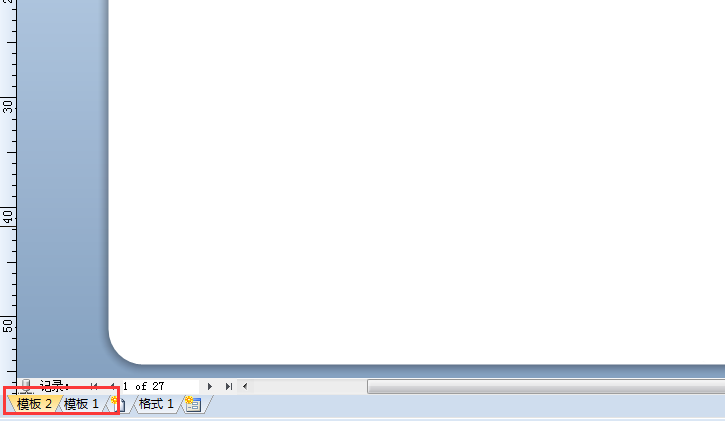
2、然后单击模板工具栏上的新建图标。 或右击任一模板,选择“新建模板”。 单击“确定”以关闭“页面设置”对话框,此时BarTender新模板已创建完成。
以上这里为大伙分享了BarTender条码打印一个标签设置多个模板的操作方法。有需要的朋友赶快来看看本篇文章吧。
 扫一扫,访问手机页面

2026-02-18

王者荣耀什么时候更新赛季 王者荣耀一般多久更新赛季 王者荣耀新赛季时间
2026-02-18
2026-02-18

2026-02-18













