有那么一部份多朋友还不熟悉会声会影添加多个滤镜的操作,下面小编就讲解会声会影添加多个滤镜的操作步骤,希望对你们有所帮助哦。
会声会影添加多个滤镜的操作步骤

首先进入会声会影,在故事板中插入一幅素材图像。
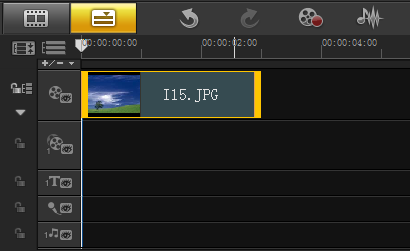
插入素材图像
单击“滤镜”按钮,切换至“滤镜”选项卡,在素材库中,选择“翻转”滤镜效果。
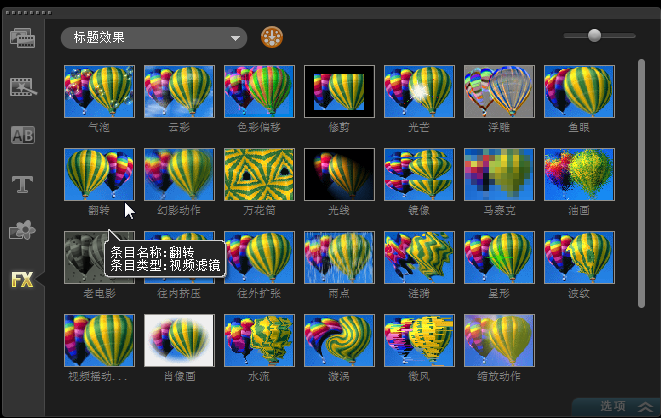
翻转滤镜效果
把选择的滤镜效果拖拽至故事板中的素材图像上。
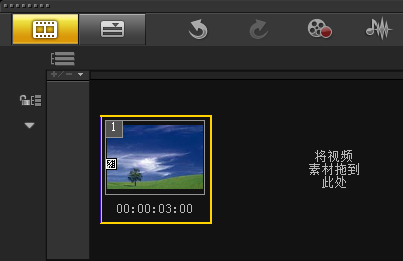
拖拽添加滤镜
在素材库中,选择“星形”滤镜效果。
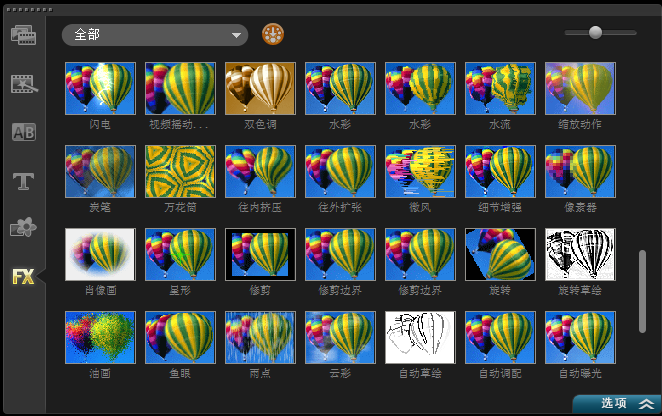
星形滤镜效果
将选择的滤镜效果拖拽至故事板中的素材图像上方,在“属性”选项面板中,查看已添加的滤镜效果。
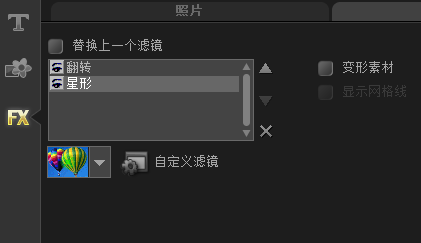
查看已添加的滤镜
单击“自定义滤镜”左侧的下三角按钮,在弹出的列表框中,选择合适的滤镜样式。
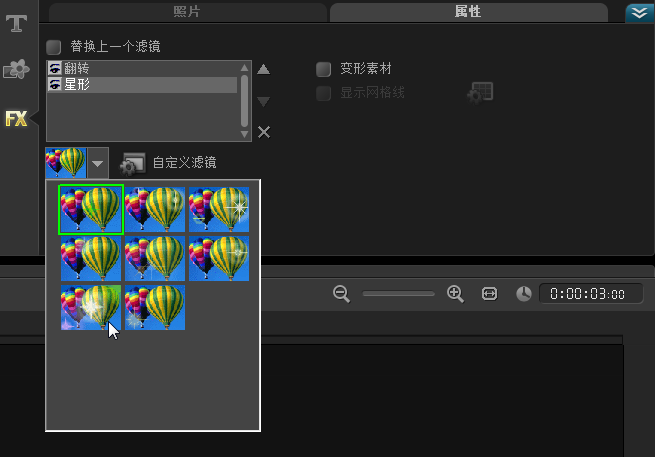
选择滤镜样式
单击导览面板中的“播放”按钮,就可以预览添加多个视频滤镜后的效果。
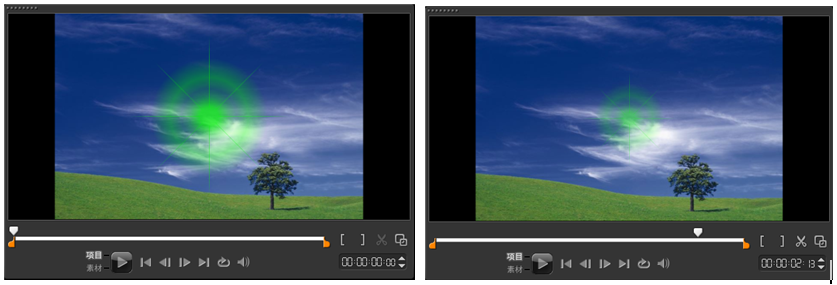
预览效果
还不晓得会声会影添加多个滤镜的操作步骤的朋友们,不要错过小编带来的这篇文章哦。
 扫一扫,访问手机页面
时间:02-16
时间:02-17
时间:02-18
时间:02-16


2026-02-18

2026-02-18

2026-02-16

2026-02-18













